


SharePoint 用 Brightcove M365 Connector - ユーザー ガイド
Brightcove Global Services | 最終更新日:2026 年 9 月 | バージョン 1.2.0.0
1. はじめに
このガイドでは、管理者によるインストールと構成が完了した後の SharePoint 用 Brightcove M365 Connector の使い方について説明します。コネクタがまだインストールされていない場合は、まず関連ドキュメントのインストール ガイドを参照してください。
1.1 Brightcove M365 Connector とは
Brightcove M365 Connector を使用すると、SharePoint Online のユーザーは、Brightcove Video Cloud のコンテンツをモダン SharePoint ページ内で直接埋め込んだり管理したりできます。コネクタは次の要素で構成されています。
- 3 つの作成用 Web パーツ(ページの編集時に SharePoint のツールボックスから利用可能):Brightcove Video、Brightcove Playlist、Brightcove Experience(In-Page Experience / IPX)。
- Connector Settings ページ:プロキシ接続の構成と Brightcove アカウント資格情報の管理を行う管理者向けページです。
- Content Management ページ:SharePoint から離れることなく、ビデオのアップロード、ビデオ ライブラリの管理、プレイリストの作成と管理を行うページです。
1.2 このガイドの対象読者
- SharePoint ページに Brightcove コンテンツを埋め込みたいサイト所有者および編集者。
- サイトの Brightcove アカウント資格情報とコネクタ設定を管理するサイト管理者。
- SharePoint 内からビデオのアップロード、編集、整理、削除を行い、プレイリストを管理するコンテンツ管理者。
1.3 前提条件
コネクタを使用する前に、次の点を確認してください。
- SharePoint 管理者と Azure 管理者によってコネクタがインストールおよび構成されていること(インストール ガイドを参照)。
- Connector Settings ページで少なくとも 1 つの Brightcove アカウントが追加されていること。
- コネクタがインストールされている SharePoint サイトに対する編集権限があること。
2. 変更点:従来のコネクタと新しいコネクタの比較
Microsoft は、従来の Brightcove SharePoint Connector(バージョン 4.1.2.0)が使用している SharePoint Add-In フレームワークを廃止する予定です。従来のコネクタは、2026 年 4 月 2 日に SharePoint Online (M365) で動作を停止します。この日以降、回避策は提供されません。
新しい Brightcove M365 Connector (v1.x) は、Microsoft が SharePoint Add-In の後継として推奨する SharePoint Framework (SPFx) 上に構築されています。このセクションでは、従来のコネクタから移行するお客様が両者の違いを理解できるように説明します。
2.1 アーキテクチャの変更
| 項目 | 従来のコネクタ (4.1.2.0) | 新しいコネクタ (1.x) |
|---|---|---|
| フレームワーク | SharePoint Add-In モデル | SharePoint Framework (SPFx) |
| SharePoint Online のサポート | 2026 年 4 月 2 日に動作停止 | 完全サポート |
| SharePoint オンプレミス | サポート対象(2013、2016、2019) | このリリースではサポート対象外 |
| 資格情報のセキュリティ | API 資格情報を SharePoint 内にクライアント側で保存 | 資格情報を Azure Key Vault にサーバー側で保存 |
| Azure への依存 | なし | Azure アカウントが必要 |
| 配布方法 | GitHub でオープンソースとして公開 | Brightcove がコンパイル済みパッケージとして直接配布 |
| ソース コード | 公開(Apache 2.0 ライセンス) | 非公開 |
2.2 機能の比較
| 機能 | 従来 | 新 (v1.2.0.0) |
|---|---|---|
| 埋め込み | ||
| 単一ビデオの埋め込み | ✅ | ✅ |
| プレイリストの埋め込み | ✅ | ✅ |
| In-Page Experience (IPX) の埋め込み | ✅ | ✅ |
| プレーヤーの再生オプション(自動再生、ミュート) | ❌ | ✅ |
| プレーヤー コントロール(シーク、全画面表示、PiP、コントロール バーのサイズ) | ❌ | ✅ |
| プレーヤーのサイズ設定(レスポンシブ/固定、アスペクト比) | ❌ | ✅ |
| クラシック SharePoint UI のサポート | ✅ | ❌ モダン ページのみ |
| ビデオ管理 | ||
| ビデオのアップロード | ✅ | ✅ |
| URL からのアップロード | ❌ | ✅ |
| キャプションの自動生成 (Autocaption) | ❌ | ✅ |
| ビデオ詳細の編集(名前、説明、タグ、参照 ID、フォルダー、ステータス) | ✅ | ✅ |
| ビデオのカスタム フィールドの編集 | ✅ | ✅ |
| ビデオのポスター画像とサムネイル画像の編集 | ✅ | 🔜 今後のリリースで対応予定 |
| テキスト トラック(キャプション、字幕)の追加/管理 | ✅ | ⚠️ Autocaption に置き換え |
| SharePoint からのビデオの削除 | ❌ | ✅(Videos タブ) |
| プレイリスト & エクスペリエンスの管理 | ||
| プレイリストの作成と管理(手動およびスマート) | ✅ | ✅ |
| SharePoint からのエクスペリエンスの管理 | ✅(表示のみ) | 🔜 今後のリリースで対応予定 |
| 管理 | ||
| 複数の Brightcove アカウント | ✅ | ✅ |
| SharePoint グループベースのアクセス制御(Authors/Viewers) | ✅ | ❌(SharePoint サイトの権限を使用) |
| クロステナントのサポート(Azure ≠ SP テナント) | N/A | ✅ |
| 接続テストと診断 | ❌ | ✅ |
| M365 アプリのサポート | ||
| Teams | ✅ | 🔜 今後のリリースで対応予定 |
| Viva | ❌ | 🔜 今後のリリースで対応予定 |
2.3 SharePoint Online のお客様に必要な対応
- 2026 年 4 月 2 日までに、新しい SPFx ベースのコネクタに移行してください。
- 新しいバージョンを入手するには、Brightcove のアカウント マネージャーにお問い合わせください。
- インストール ガイドに従ってコネクタをデプロイしてください。
- 新しい Brightcove Web パーツをページに追加し、コンテンツを設定してください。従来の Add-In を使用して以前に埋め込まれた既存の Brightcove コンテンツは、Add-In フレームワークとは独立してページ上で引き続き表示される可能性がありますが、以前に配置されたすべてのコンテンツが廃止日以降も影響を受けないかどうかについて、Microsoft から明確なガイダンスは提供されていません。お客様の環境への影響を正確に把握するには、Microsoft の担当者に相談するか、Microsoft の SharePoint アドイン廃止に関するドキュメントを確認してください。Brightcove は、2026 年 4 月 2 日以降に従来のコネクタで配置されたコンテンツが引き続き表示されることを保証できません。
2.4 SharePoint オンプレミスのお客様
SharePoint Server(オンプレミスまたはセルフホスト)を運用しているお客様は、Add-In の廃止による直接的な影響はすぐには受けません。既存の従来のコネクタのバージョンは、オンプレミス環境で引き続き機能する可能性があります。ただし、従来のコネクタのサポートは最終的に終了するため、Brightcove では移行の計画を立てることをお勧めします。
3. Connector Settings(管理者向け)
Connector Settings ページでは、サイト管理者が Proxy API への接続を構成し、Brightcove アカウント資格情報を管理します。このページはアプリがサイトに追加されると自動的にプロビジョニングされ、Site Pages → BrightcoveConnectorSettings.aspx にあります。
3.1 Proxy Configuration タブ
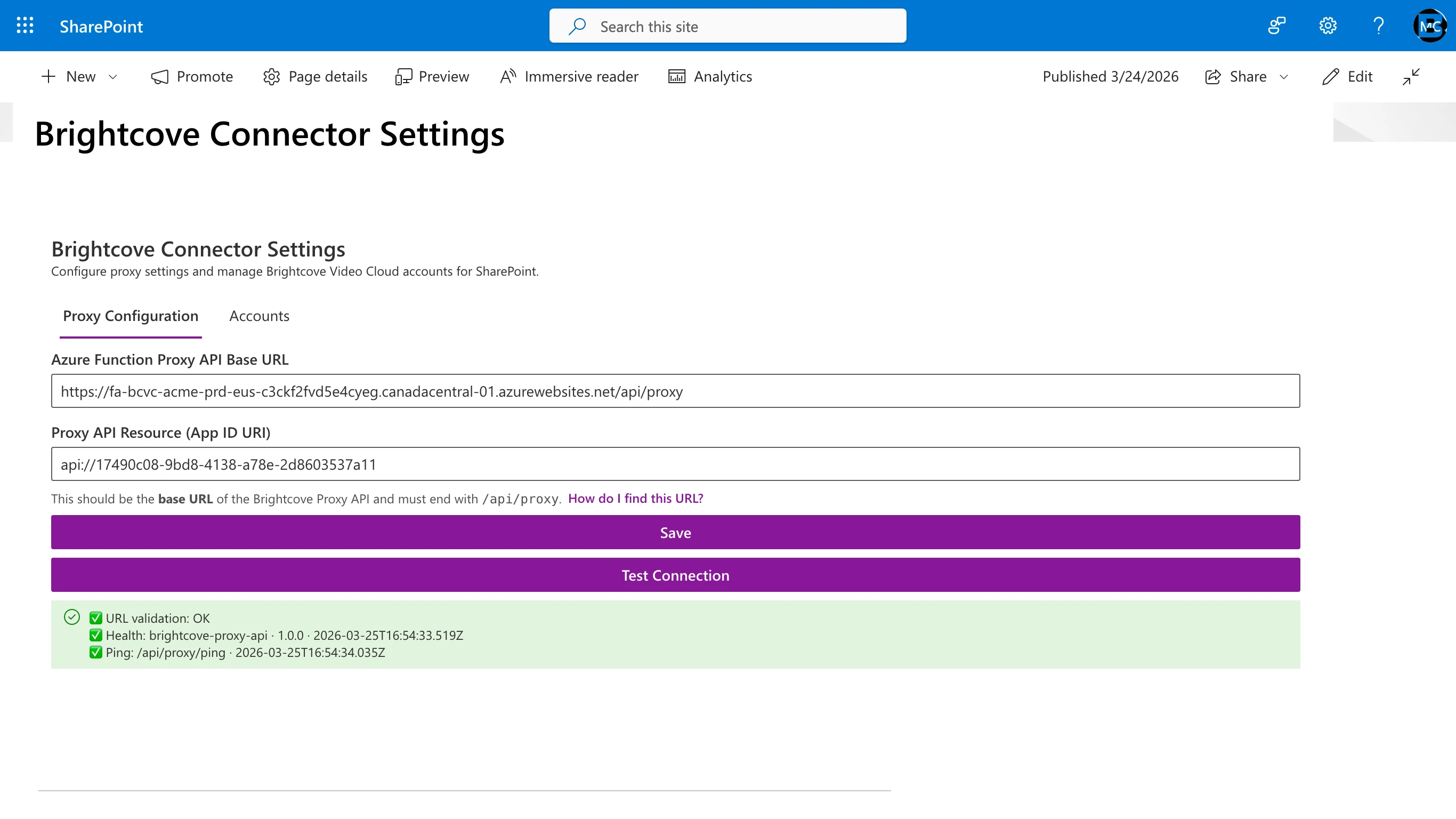
このタブでは、SharePoint と Azure でホストされている Proxy API との接続を構成します。
フィールド:
| フィールド | 説明 | 例 |
|---|---|---|
| Proxy API Base URL | Azure Function App 上のプロキシ エンドポイントの完全な URL。 | https://fa-bcvc-acme-prd-eus.azurewebsites.net/api/proxy |
| Proxy API Resource | Azure アプリ登録の「Expose an API」設定にあるアプリケーション ID URI。 | api://4f382046-2164-45ef-b217-7ed4a8b261dd |
値を入力したら、Save をクリックし、次に Test Connection をクリックして確認します。保存済みの設定を読み込んでいる間、いずれかのフィールドが空の間、およびいずれかのフィールドに検証エラーが表示されている間は、両方のボタンが無効のままになります。
Test Connection では、次の 2 つのチェックが実行されます。
- ヘルス チェック:公開されている
/api/healthエンドポイントを呼び出して、Function App に到達できることを確認します。 - 認証済み ping:Microsoft Entra ID から OAuth トークンを取得し、保護された
/api/proxy/pingエンドポイントを呼び出して、エンドツーエンドの認証を検証します。
両方のチェックに合格すると、プロキシのバージョンとタイムスタンプを含む成功ステータスが表示されます。
いずれかのチェックが失敗した場合は、Copy Support Bundle ボタンを使用して診断情報(プロキシ URL、HTTP ステータス コード、エラー メッセージ、ブラウザーのユーザー エージェント)を取得し、Azure 管理者または Brightcove サポートと共有してください。
3.2 Accounts タブ
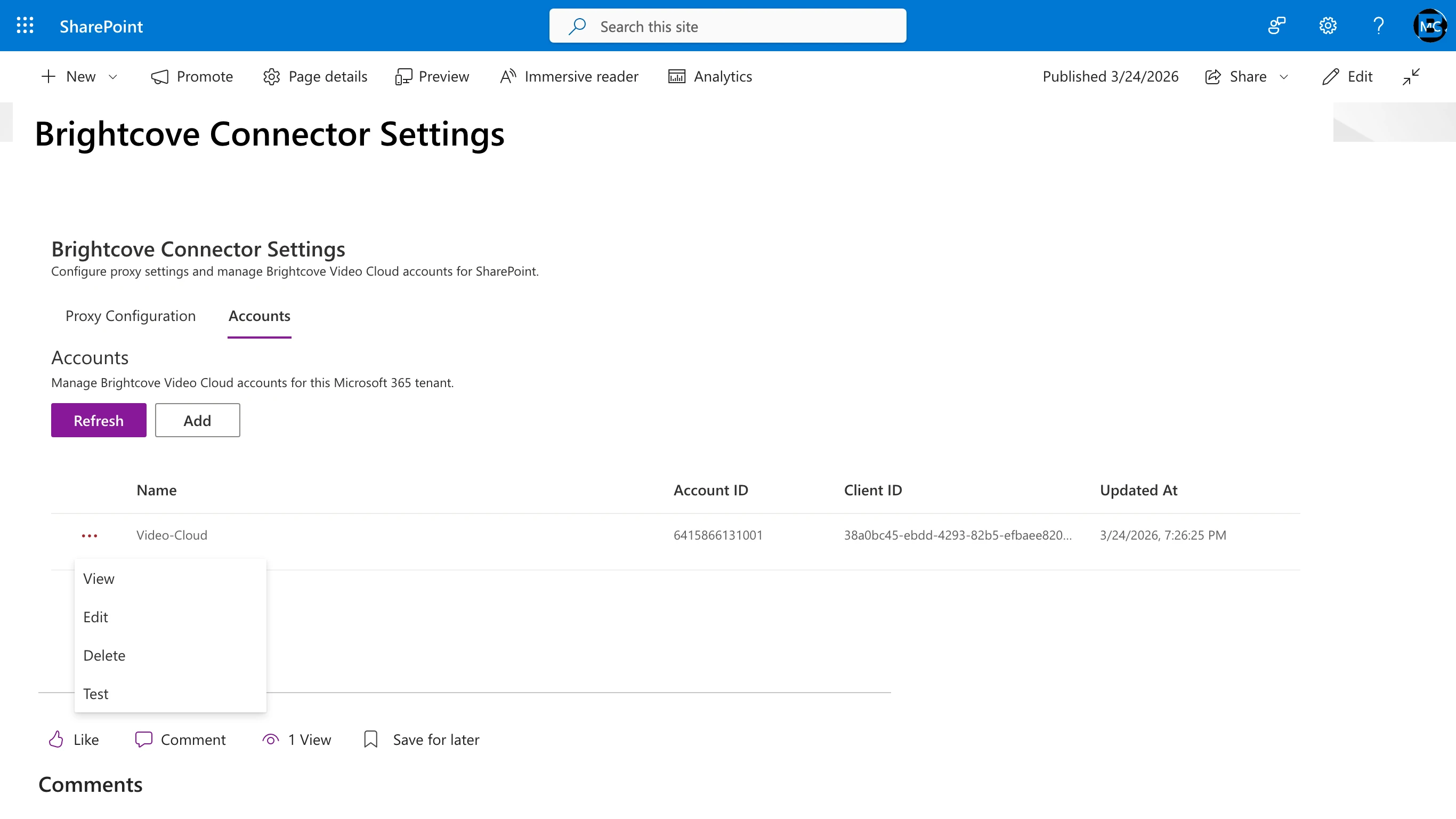
このタブでは、このサイトの作成者が利用できる Brightcove Video Cloud アカウントを管理します。
アカウントの追加:
- Add をクリックします。
- 各フィールドに入力します。
- Name:わかりやすいラベル(英数字とハイフンのみ、4–64 文字、先頭と末尾は英字または数字)。
- Account ID:Brightcove の数値のアカウント ID。
- Client ID:Brightcove API のクライアント ID。
- Client Secret:Brightcove API のクライアント シークレット。
- Test and Save をクリックして、Brightcove で資格情報を検証し、アカウントを保存します。
アカウントの編集:
既存のアカウントの行にある編集アイコンをクリックします。名前、アカウント ID、クライアント ID/シークレットを更新できます。編集時にはクライアント シークレットのフィールドは空で表示されます。既存のシークレットを維持する場合は空欄のままにし、更新する場合は新しい値を入力します。
アカウントの削除:
削除アイコンをクリックして確認します。これにより、アカウント資格情報が Azure Key Vault から削除されます。このアカウントを参照しているページ上の Web パーツは、再構成されるまでエラーが表示されます。
アカウントのテスト:
既存のアカウントの Test ボタンをクリックして、保存されている資格情報が引き続き Brightcove で認証できることを確認します。これは、Video Cloud Studio で API 資格情報がローテーションされた場合の問題の診断に役立ちます。
4. Content Management(コンテンツ管理)
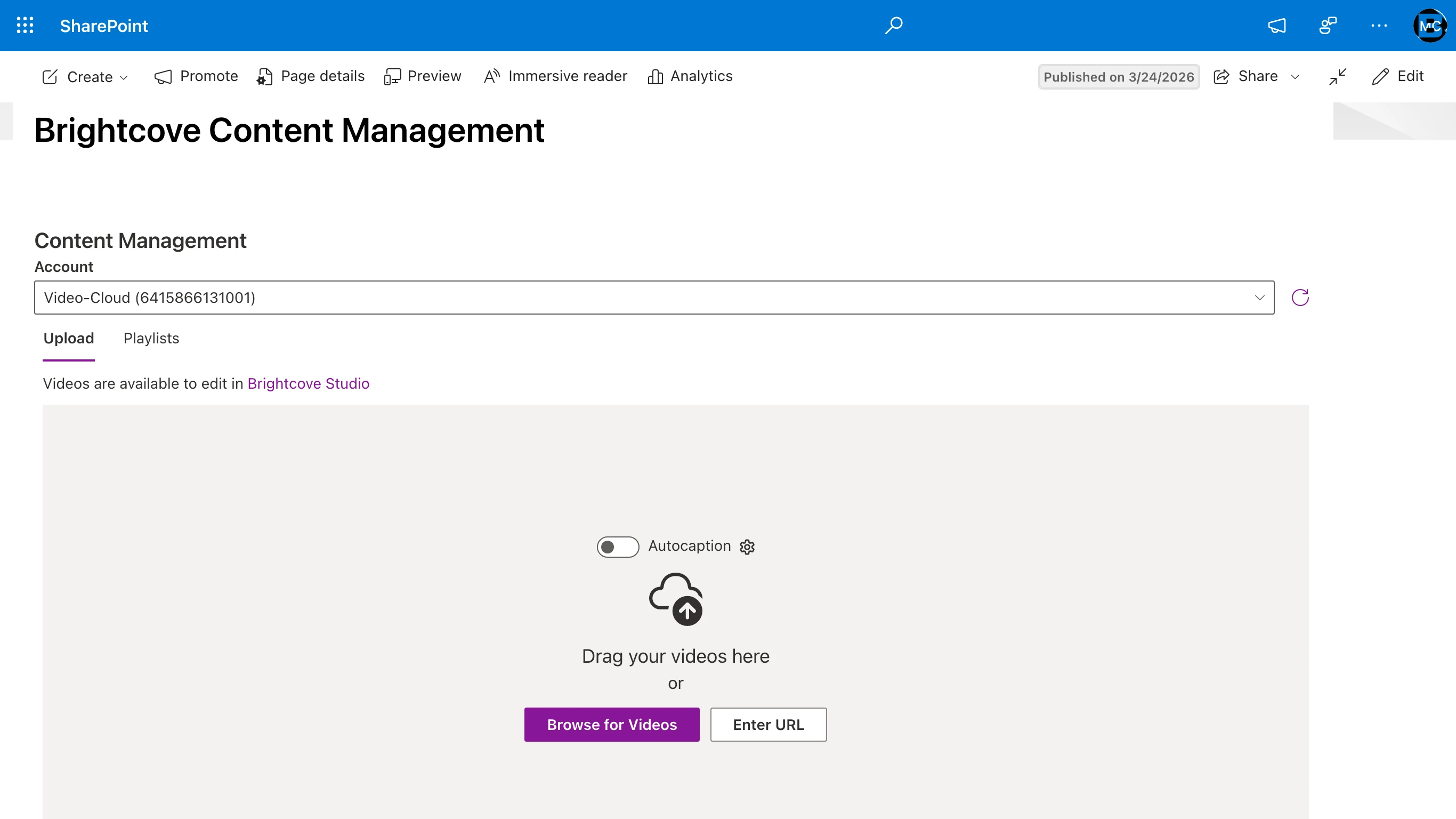
Content Management ページでは、Brightcove Video Cloud Studio に切り替えることなく、SharePoint から直接ビデオのアップロード、ビデオ ライブラリの管理、プレイリストの管理、コンテンツ メタデータの編集を行うことができます。このページは 3 つのタブで構成されています。新しいビデオを取り込むための Upload、アカウントに既に存在するビデオを検索、編集、削除するための Videos、およびプレイリストを作成、管理するための Playlists です。
場所:サイト → Site Pages → BrightcoveContentManagement.aspx
4.1 アカウントの選択
ページの上部にある Account ドロップダウンから、操作対象の Brightcove アカウントを選択します。ドロップダウンには、Connector Settings で構成されているすべてのアカウントが表示されます。アカウントを選択すると、そのアカウントのビデオ ライブラリがページに読み込まれます。
4.2 ビデオのアップロード
- ドロップダウンから対象の Brightcove アカウントを選択します。
- Upload をクリックします。
- 3 つのオプションを持つアップロード領域が表示されます。
- 1 つ以上のビデオ ファイルをアップロード領域に直接ドラッグ アンド ドロップします。
- Browse for Videos をクリックして、コンピューターからファイルを選択します。
- Enter URL をクリックして、ホストされているビデオ ファイルの URL を指定します。
受け付けられるのはビデオ ファイル(MP4、MOV、M4V、MKV、WMV、AVI、MPG、MPEG、FLV、WebM)のみです。他の種類のファイルをドロップまたは選択した場合、そのファイルは追加されず、アップロード領域の上に拒否されたファイル名を示すメッセージが表示されます。
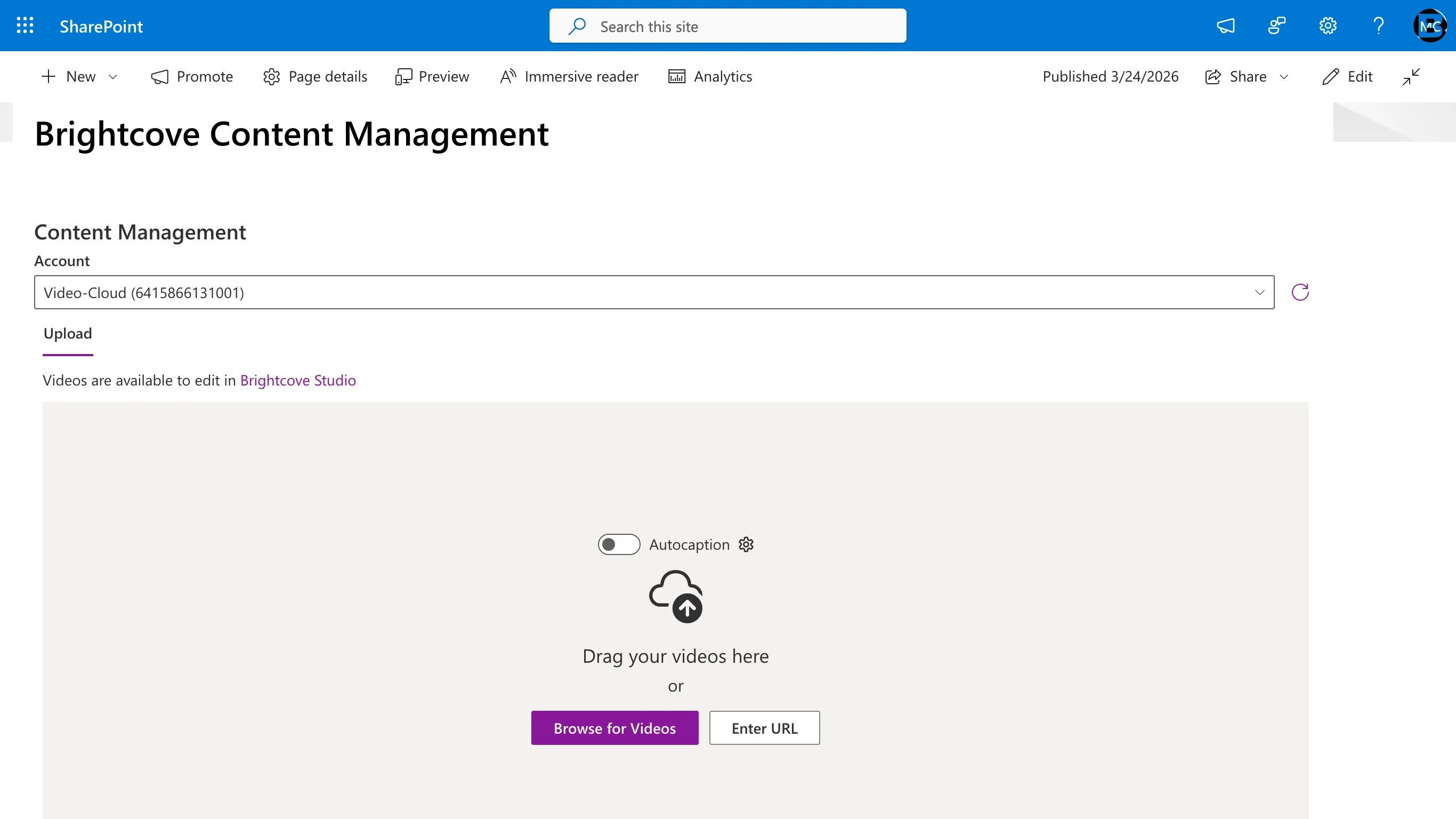
- 必要に応じて、アップロード前に Autocaption をオンに切り替えると、アップロードしたビデオのキャプションが Brightcove によって自動的に生成されます。トグルの横にある設定アイコンをクリックすると、キャプションの言語の設定(デフォルトは Auto-detect)、任意のラベルの追加、専門用語の精度向上のためのカスタム辞書の有効化を行うことができます。自動キャプションの詳細については、Brightcove ドキュメントのビデオのキャプションの生成を参照してください。
- ファイルが追加されると、アップロードがすぐに開始されます。各ビデオは、ファイル名、進行状況バー、割り当てられたビデオ ID、およびソース ファイル名を示す処理中カードとして表示されます。Brightcove がサムネイルを生成すると、カードにサムネイルが表示されます。ステータス メッセージには、ビデオが取り込まれ、レンディションが作成されていることが表示されます。
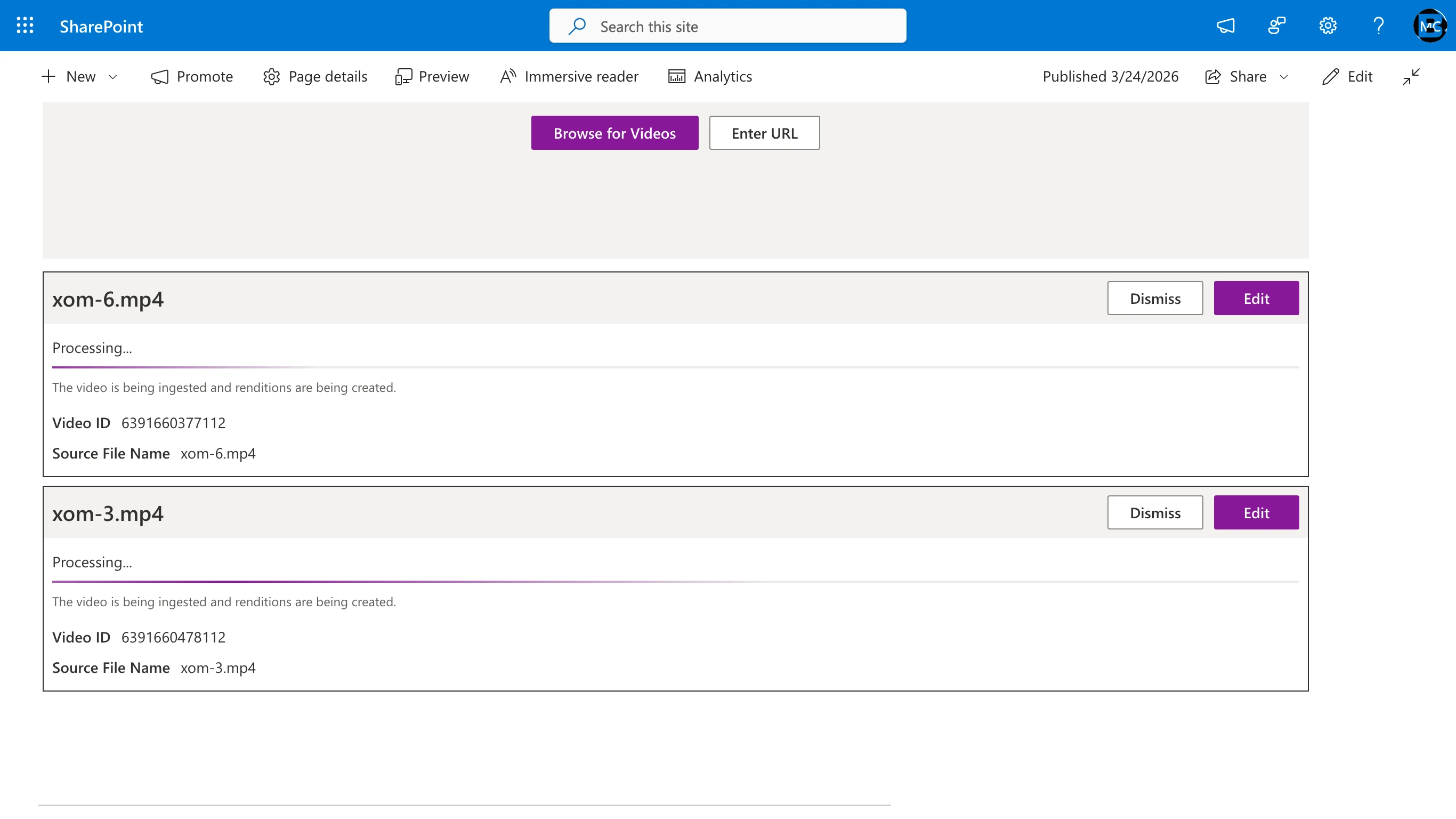
- ビデオの処理中に、カードの Edit ボタンをクリックしてビデオの詳細を設定します。
- Name(デフォルトはファイル名)
- Short Description(任意)
- Tags(任意)
- Reference ID(任意)
- Folder(任意):ビデオの現在のフォルダーが表示されます。別の Video Cloud フォルダーを選択してビデオを移動するか、No folder を選択してフォルダーから削除します。
- Status(Active / Inactive)
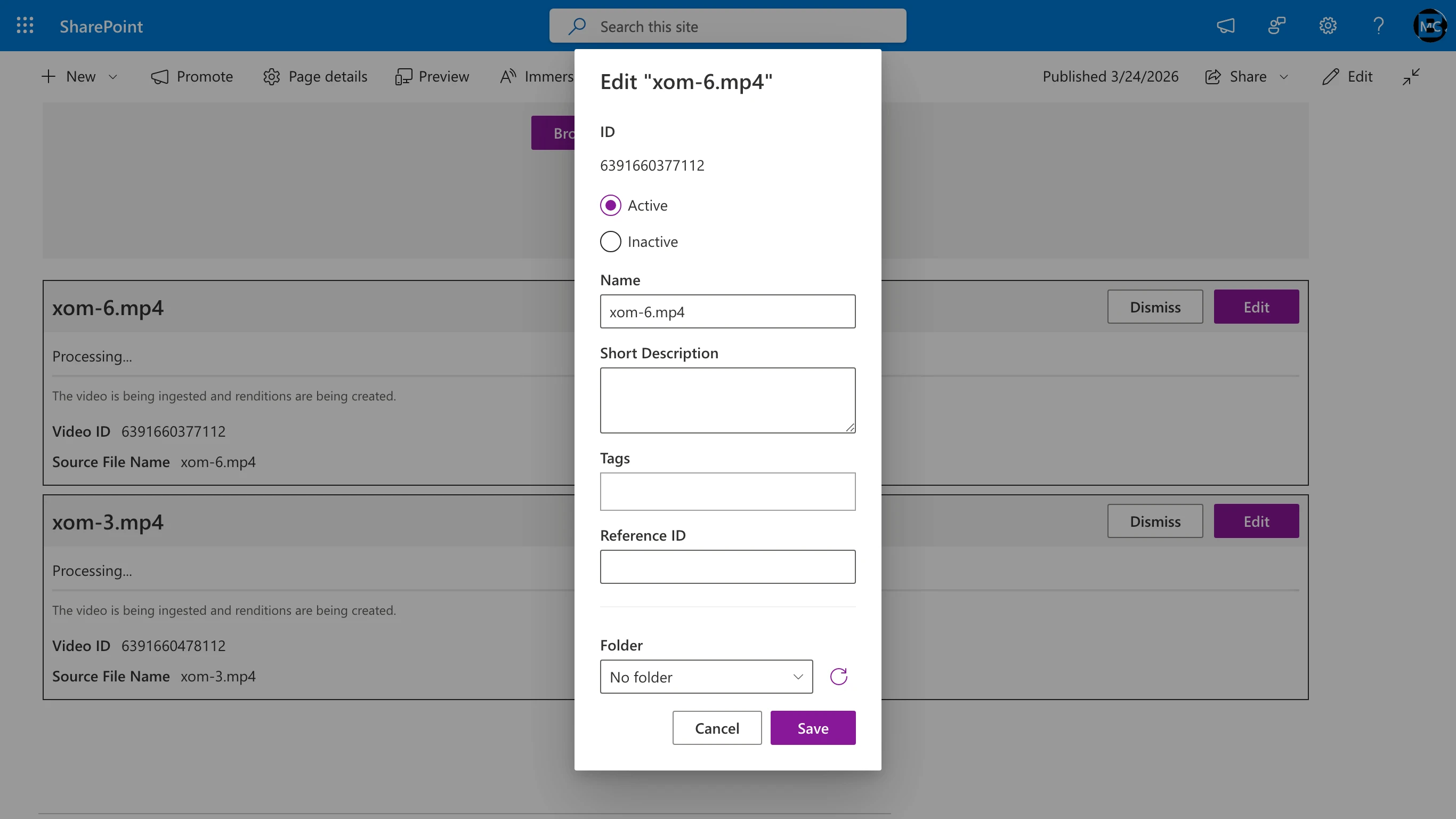
- 編集ダイアログで Save をクリックして変更を適用するか、Cancel をクリックして保存せずに閉じます。処理中カードの Dismiss をクリックしてリストから削除することもできます(アップロードはキャンセルされません)。
4.3 ビデオの管理
Videos タブには、選択した Brightcove アカウント内のすべてのビデオが一覧表示され、SharePoint から離れることなくビデオの検索、編集、プレビュー、削除を行うことができます。新しいビデオの取り込みには Upload タブを使用し、以前のセッションでのアップロードも含め、Video Cloud に既に存在するビデオの操作には Videos タブを使用します。
各行には次の情報が表示されます。
- #:現在のリスト内での行の位置。
- ビデオの再生時間が表示されたサムネイル。
- Name:クリックすると Edit Video ダイアログが開きます。
- Status:Active の場合は緑のチェック、Inactive の場合は赤いアイコン、Brightcove がビデオをまだ取り込み中の場合は Processing が表示されます。
- Reference ID、Tags(表示しきれないタグがある場合は +N インジケーターが表示されます)、および Folder。
- Created および Modified の日付。
- Preview:ビデオを新しいブラウザー タブで開きます。
リストの上のステータス行には、該当するビデオの数が表示されます。たとえば、124 items、検索が有効な場合は 12 results、行がチェックされている場合は 2 selected · 124 items のように表示されます。スクロールすると自動的に追加の行が読み込まれます。処理中のビデオは取り込みが完了するまで数秒ごとに更新されるため、ページを再読み込みしなくてもステータスが Active に変わります。
4.3.1 ビデオの検索
- Search:ビデオの名前または ID を入力して Enter キーを押します。名前、ID、参照 ID、説明、タグが検索対象になります。検索は単語全体に一致するため、launch で Product launch 2026 は見つかりますが、Exxon で ExxonMobil は見つかりません。検索ボックスをクリアすると、完全なリストに戻ります。
- Folder:ドロップダウンから Video Cloud フォルダーを選択すると、そのフォルダー内のビデオのみが表示されます。All videos(デフォルト)を選択すると、フィルターが解除されます。フォルダーを選択した状態で検索すると、そのフォルダー内で検索が行われます。
- Sort:Name、Created、Modified の列ヘッダーをクリックすると並べ替えられ、もう一度クリックすると順序が反転します。デフォルトの順序は新しいものが先です。フォルダーを選択している間は並べ替えを使用できません。
4.3.2 ビデオの編集
ビデオの名前をクリックすると、Edit Video ダイアログが開きます。
Overview タブには次の項目があります。
- ID(読み取り専用)
- Status:Active または Inactive
- Name
- Reference ID:アカウント内で一意である必要があります。別のビデオが既にその値を使用している場合、ダイアログには A video with this reference ID already exists in the account と表示され、修正できるように他の変更内容は保持されます。
- Short description および Long description
- Tags
- Folder:ビデオの現在のフォルダーが表示されます。別のフォルダーを選択してビデオを移動するか、No folder を選択してフォルダーから削除します。移動すると、1 回の保存でビデオが元のフォルダーから削除され、新しいフォルダーに追加されます。
各テキスト フィールドの右上には文字数カウンター(例:42 / 255)が表示され、上限に達すると入力を受け付けなくなります。Tags のカウンターは、文字数ではなくタグの数をカウントします。
Custom Fields タブは、アカウントに Video Cloud Studio でカスタム フィールドが定義されている場合に表示されます。値のリストが固定されているフィールドはドロップダウンとして表示され、自由入力のフィールドは文字数カウンター付きのテキスト ボックスとして表示されます。必須フィールドにはマークが付いており、保存するには値を入力する必要があります。
Save をクリックして変更を適用するか、Cancel をクリックして保存せずに閉じます。変更はすぐに Video Cloud に書き込まれます。
4.3.3 ビデオのプレビュー
行の末尾にある Preview アイコンをクリックすると、ビデオが新しいブラウザー タブで開きます。
4.3.4 ビデオの削除
チェックボックスを使用して 1 つ以上のビデオを選択し、Delete をクリックします。Delete Videos ダイアログで確認します。ビデオは Brightcove アカウントから削除され、すぐにリストから消えます。
4.4 プレイリストの管理
Playlists タブでは、手動プレイリストとスマート プレイリストの両方について、作成、編集、削除のすべての操作を行うことができます。変更はすぐに Video Cloud に同期され、Brightcove Playlist Web パーツが埋め込まれているすべての場所に反映されます。
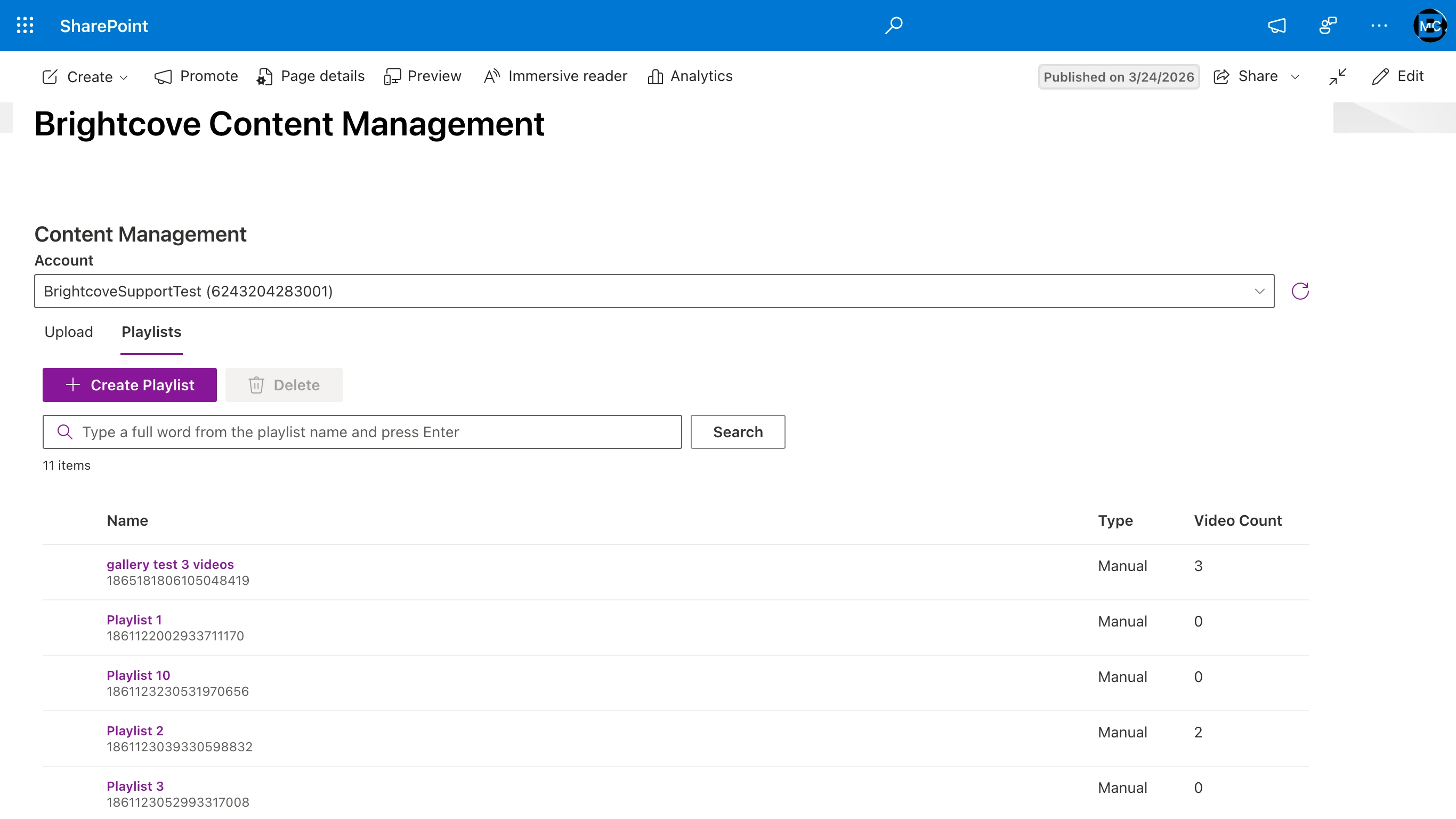
プレイリストのリストには、選択した Brightcove アカウントの既存のプレイリストが次の 3 つの列で表示されます。
- Name:プレイリストの名前。クリックすると、プレイリストの設定ダイアログが開きます。
- Type:Manual または Smart。
- Video Count:プレイリスト内のビデオの数。手動プレイリストには数値が表示されます。スマート プレイリストはビデオ数が動的に変化するため、
---と表示されます。
リストはデフォルトで名前の昇順に並べ替えられます。検索ボックスを使用してリストをフィルターできます。プレイリスト名の全体または一部、あるいはプレイリスト ID を入力して Enter キーを押します。フィルターはブラウザー内で即時に適用されます。ボックスをクリアすると、すべてのプレイリストが再び表示されます。
4.4.1 プレイリストの作成
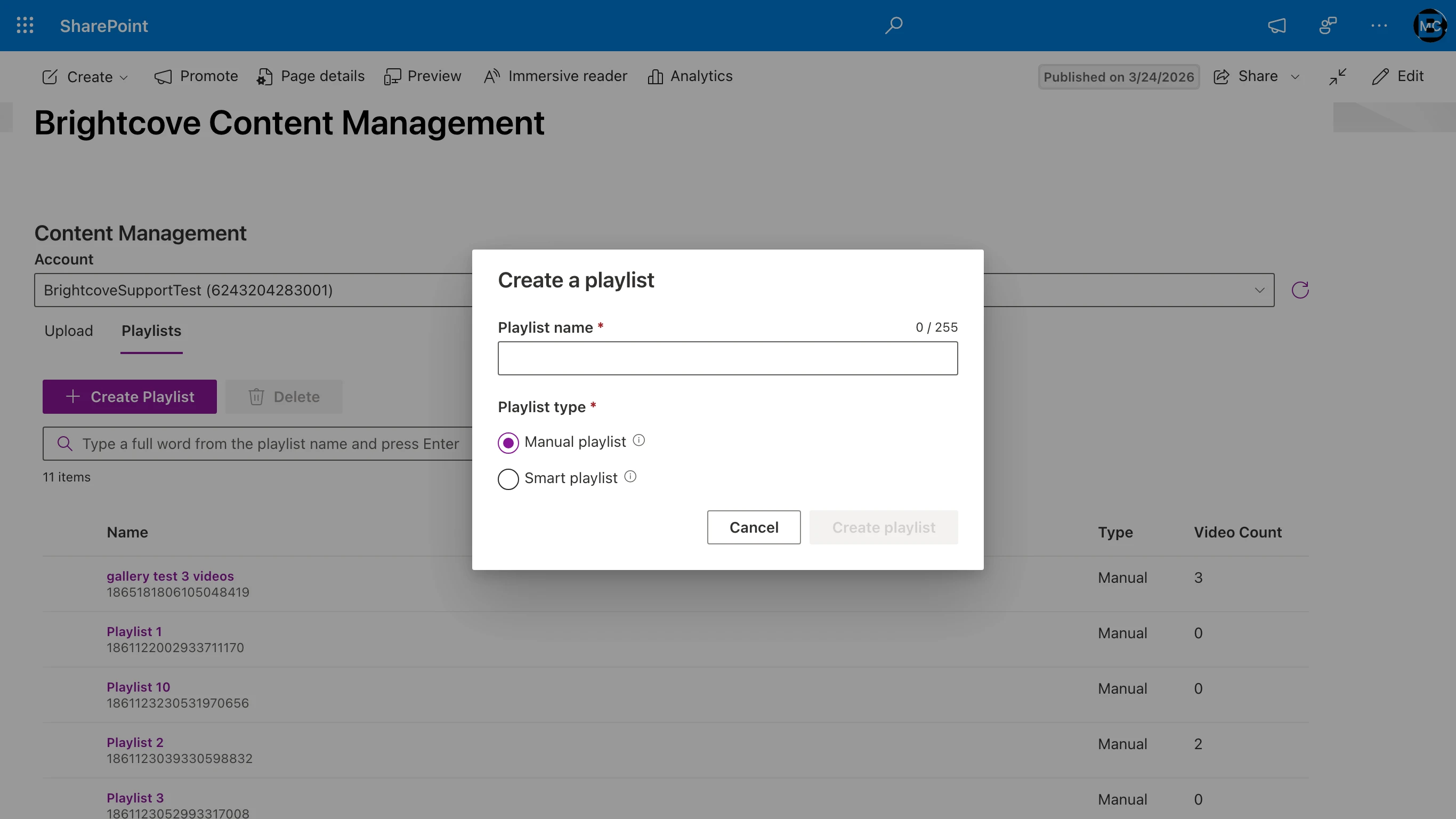
- Create Playlist をクリックします。
- ダイアログで Playlist name(255 文字以内)を入力し、Playlist type を選択します。
- Manual playlist:プレイリストに表示するビデオを明示的に選択し、その順序を制御します。
- Smart playlist:定義したパラメーター(タグ、名前、日付など)に基づいてビデオが動的に一致します。
- Create playlist をクリックして保存すると、新しいプレイリストの設定ダイアログが開き、さらに構成を行うことができます。
4.4.2 手動プレイリストの編集
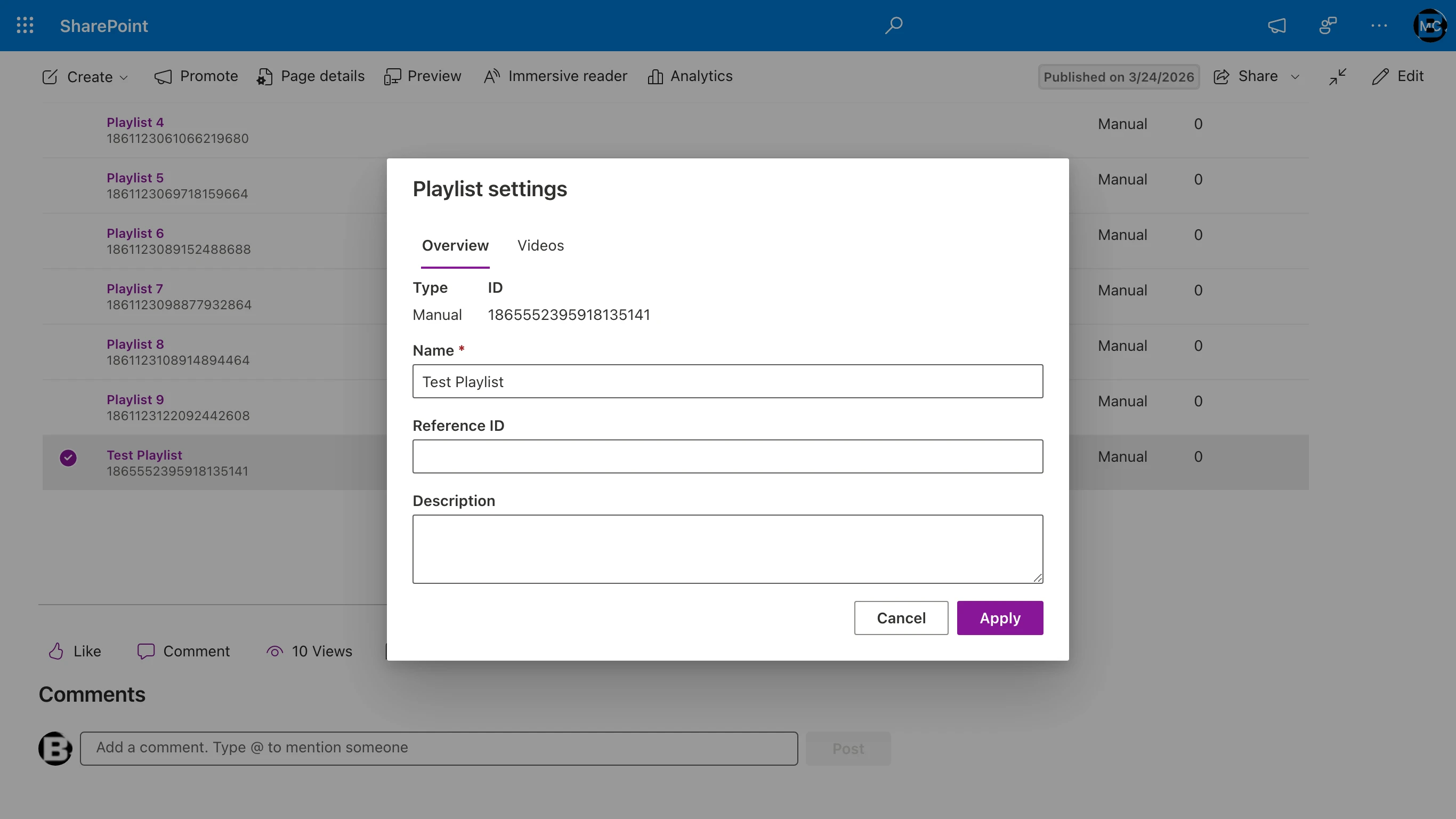
リスト内のプレイリスト名をクリックすると、Playlist settings ダイアログが開きます。手動プレイリストには Overview と Videos の 2 つのタブがあります。
Overview タブでは、プレイリストの名前、参照 ID、説明を編集できます。Type フィールドと ID フィールドは読み取り専用です。
Videos タブには、プレイリスト内のビデオが一覧表示され、各ビデオの並べ替え、削除、Studio で開くためのコントロールが用意されています。Add more videos をクリックすると、プレイリストの末尾にビデオを追加できます。
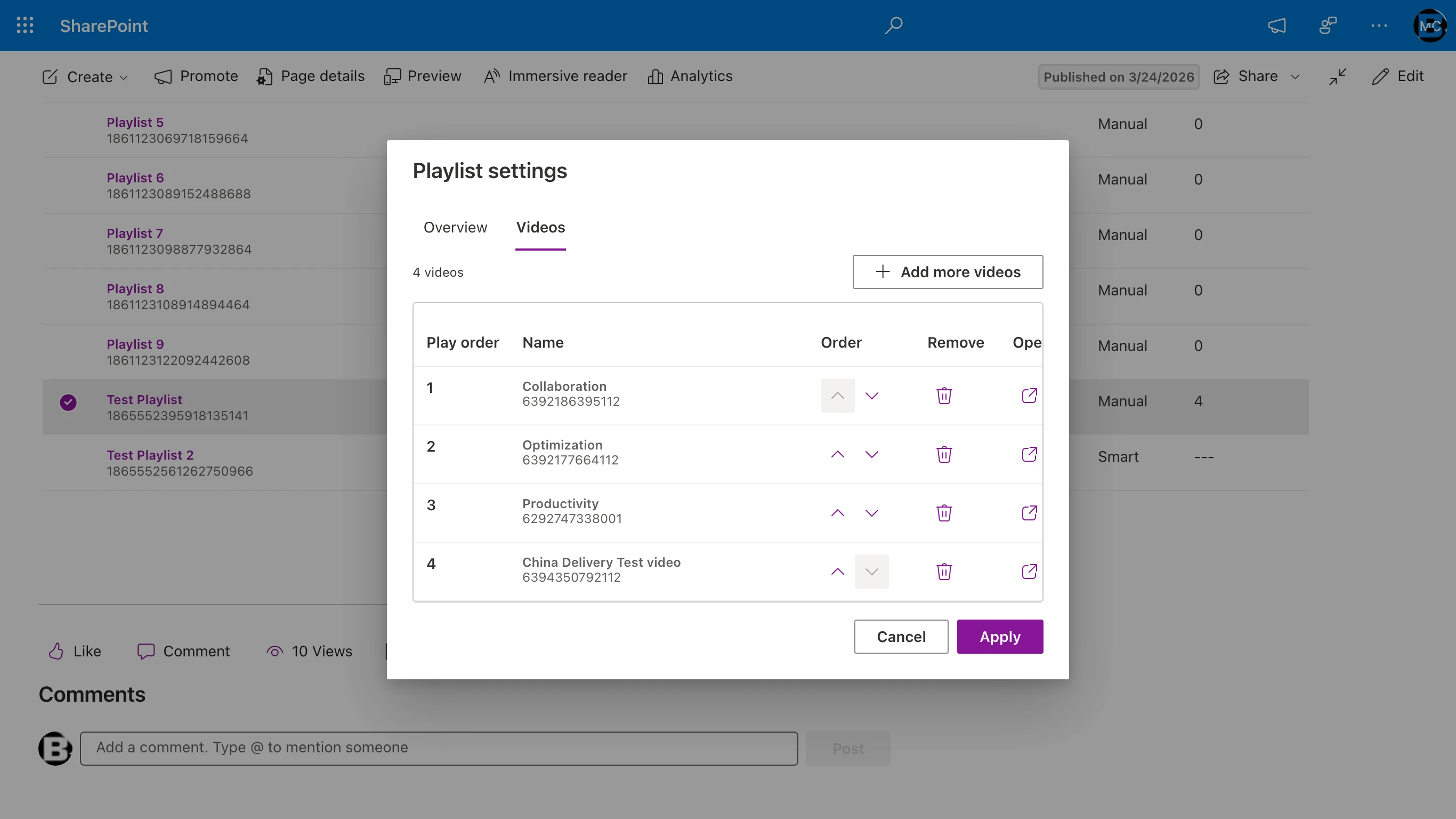
- Play order:数値で表される再生位置。Order 列の上下矢印を使用して、プレイリスト内でビデオを前後に移動します。
- Remove:このプレイリストからビデオを削除します。ビデオ自体は Brightcove アカウントに残ります。
- Open:Brightcove Studio でビデオを新しいタブで開きます。
Apply をクリックして変更を確定するか、Cancel をクリックして破棄します。
ビデオの追加。Videos タブで Add more videos をクリックすると、ビデオ追加ダイアログが開きます。プレイリストに既に含まれているビデオは自動的に除外されるため、重複して追加されることはありません。
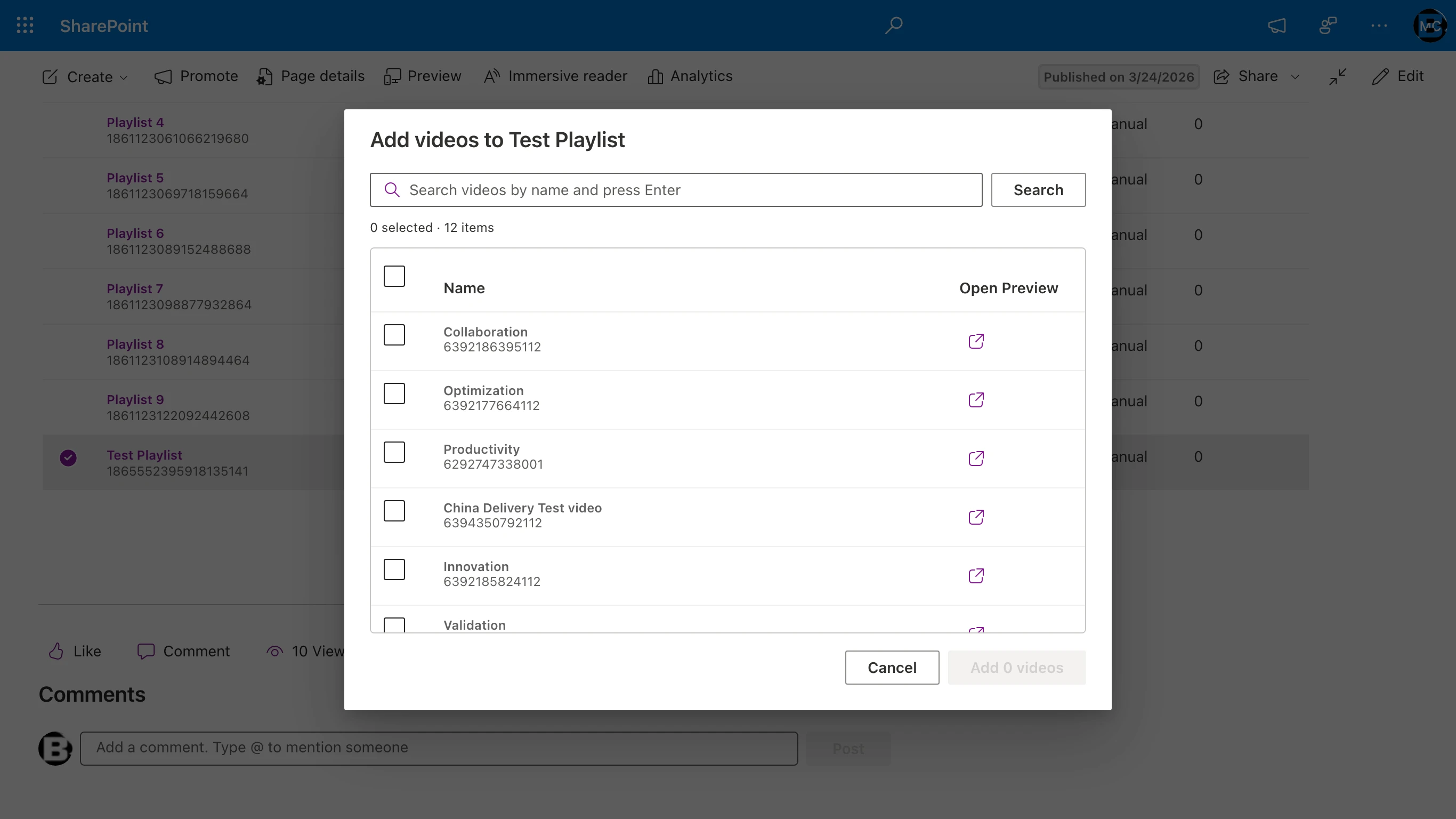
- ビデオの名前または ID を入力して Enter キーを押すと検索できます。名前、ID、参照 ID、説明、タグが単語全体で検索対象になります(セクション 4.3.1 を参照)。
- Folder を選択すると、リストが 1 つの Video Cloud フォルダーに限定されます。フォルダーを選択した状態で検索すると、そのフォルダー内で検索が行われます。
- Name、Created、Modified の列ヘッダーをクリックすると並べ替えられます。フォルダーを選択している間は並べ替えを使用できません。
- スクロールすると自動的に追加のビデオが読み込まれ、ステータス行には追加可能なビデオの数が表示されます。プレイリストに既に含まれているビデオは、リストと件数から除外されます。
- リストで 1 つ以上のビデオをチェックし、Add N videos をクリックして、選択したビデオをプレイリストの末尾に追加します。
4.4.3 スマート プレイリストの編集
スマート プレイリストには、Smart、Overview、Videos の 3 つのタブがあります。
Smart タブでは、一致条件を定義します。次の項目を構成します。
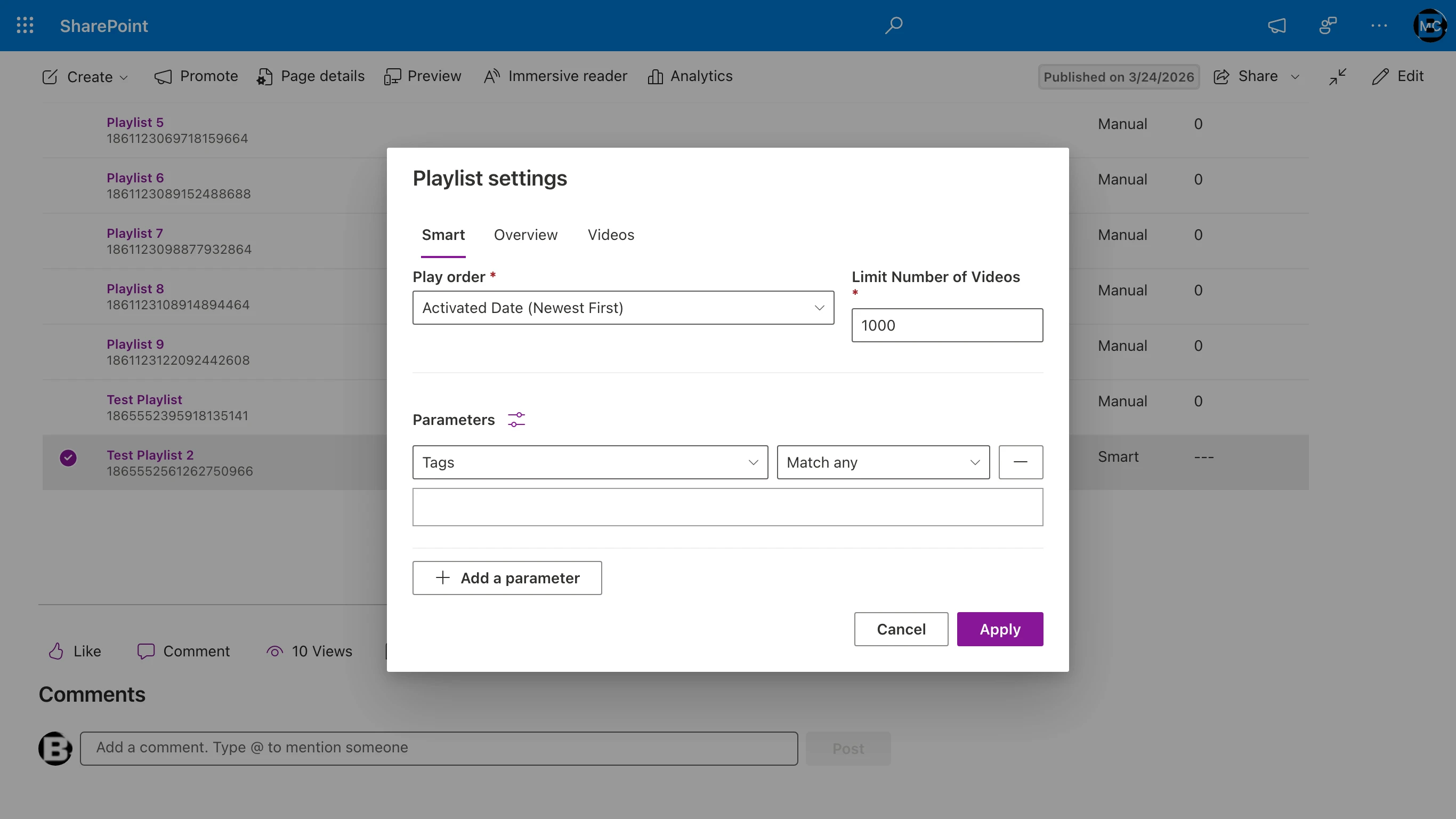
- Play order:一致したビデオの再生順序。オプションには、Alphabetical、Activated Date(新しい順/古い順)、Total Plays、Trailing Week Plays、Start Date(新しい順/古い順)、Last Activated Date があります。
- Limit Number of Videos:プレイリストが返すビデオの最大数(1 から 1000 まで)。新しいスマート プレイリストのデフォルトは 100 です。
- Parameters:ビデオが一致する必要のある 1 つ以上の条件。各パラメーターには、タイプ(Tags、Name、Description、Activated Date、Last Activated Date、Reference ID など)と値があります。Add a parameter をクリックすると、条件を追加して連結できます。
- パラメーターの組み合わせ:Parameters ヘッダーの横にあるイコライザー アイコンをクリックすると、Match all(ビデオがすべてのパラメーターを満たす必要がある)と Match any(いずれか 1 つのパラメーターを満たせばビデオが一致する)を切り替えられます。これは Brightcove Studio のスマート プレイリストの動作と同じです。
スマート プレイリストの Videos タブは読み取り専用で、条件を適用した動的な結果が各ビデオのサムネイル付きで表示されます。タブの上部には有効な条件のわかりやすい概要が表示され、結果が多い場合はスクロールに応じてページ単位で読み込まれます。
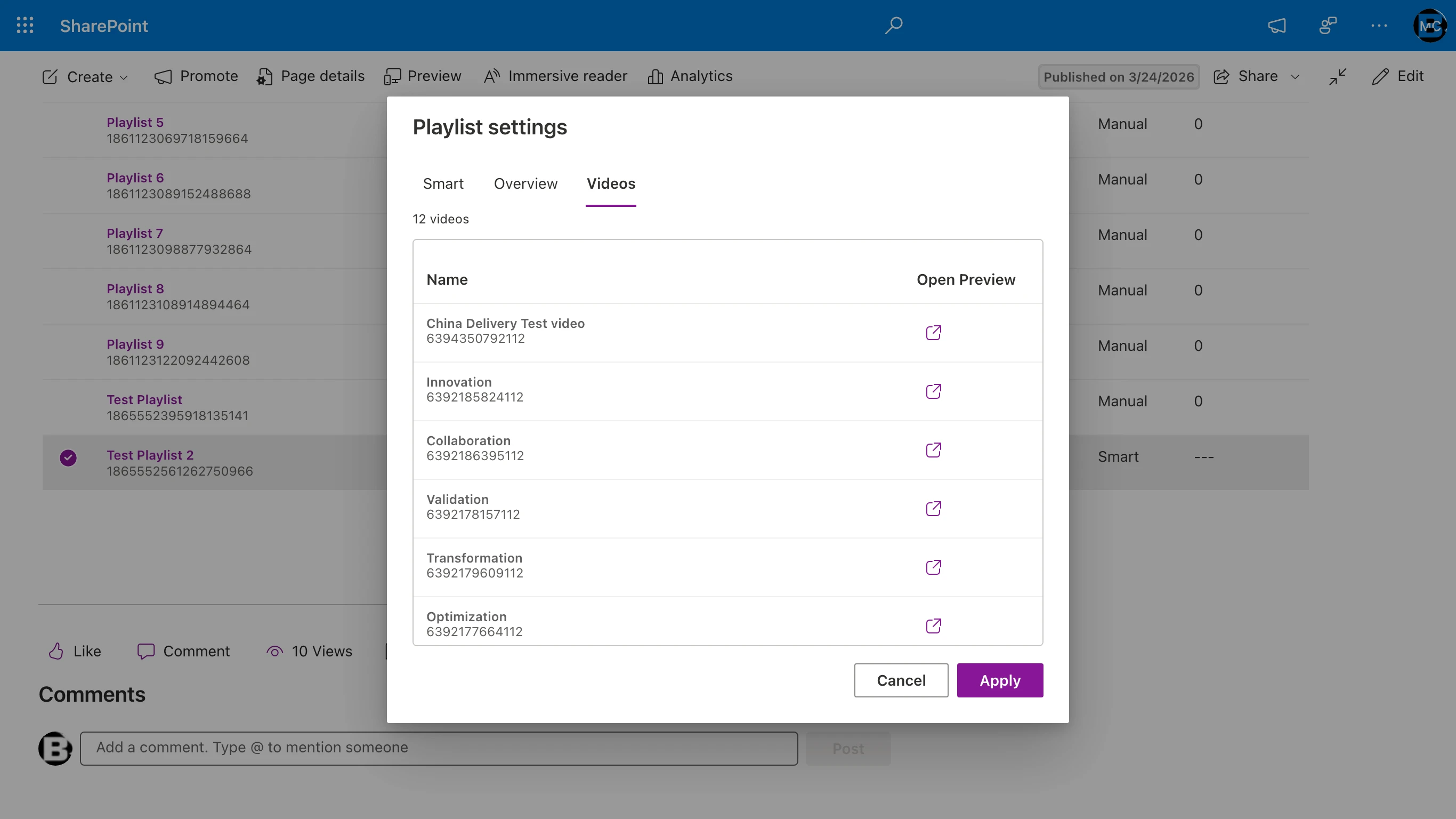
スマート プレイリストに表示されるビデオを変更するには、Smart タブで条件を変更し、Apply をクリックします。
4.4.4 プレイリストの削除
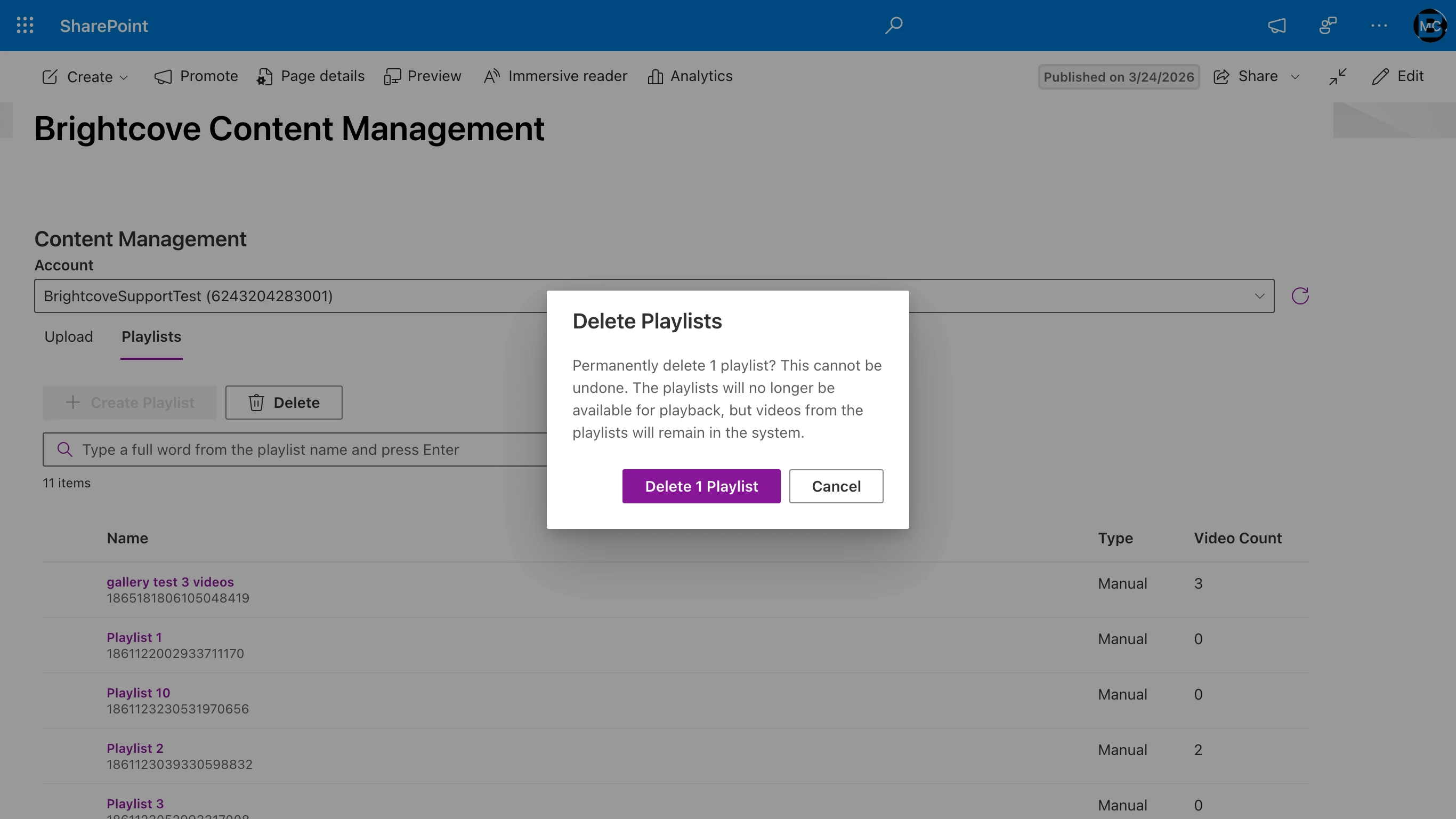
プレイリストを削除するには、リストの左側にあるチェックボックスで選択し、Delete をクリックします。ダイアログで削除を確認します。
4.5 このリリースの制限事項
次のコンテンツ管理機能は、このリリースでは SharePoint から利用できません。これらの機能には Brightcove Video Cloud Studio を使用してください。
- In-Page Experience および Embed Builder エクスペリエンスの作成と管理
- ビデオのポスター画像とサムネイル画像の編集
- アップロード時の Autocaption 以外のテキスト トラックの追加
- 多数のアップロードへの一括でのフォルダーの割り当て(フォルダーは Edit Video ダイアログでビデオごとに設定します)
5. Web パーツによるコンテンツの埋め込み
コネクタには、SharePoint ページに Brightcove コンテンツを埋め込むための 3 つの Web パーツが用意されています。3 つはいずれも、モダン ページの編集時に SharePoint の Web パーツ ツールボックスから利用できます。
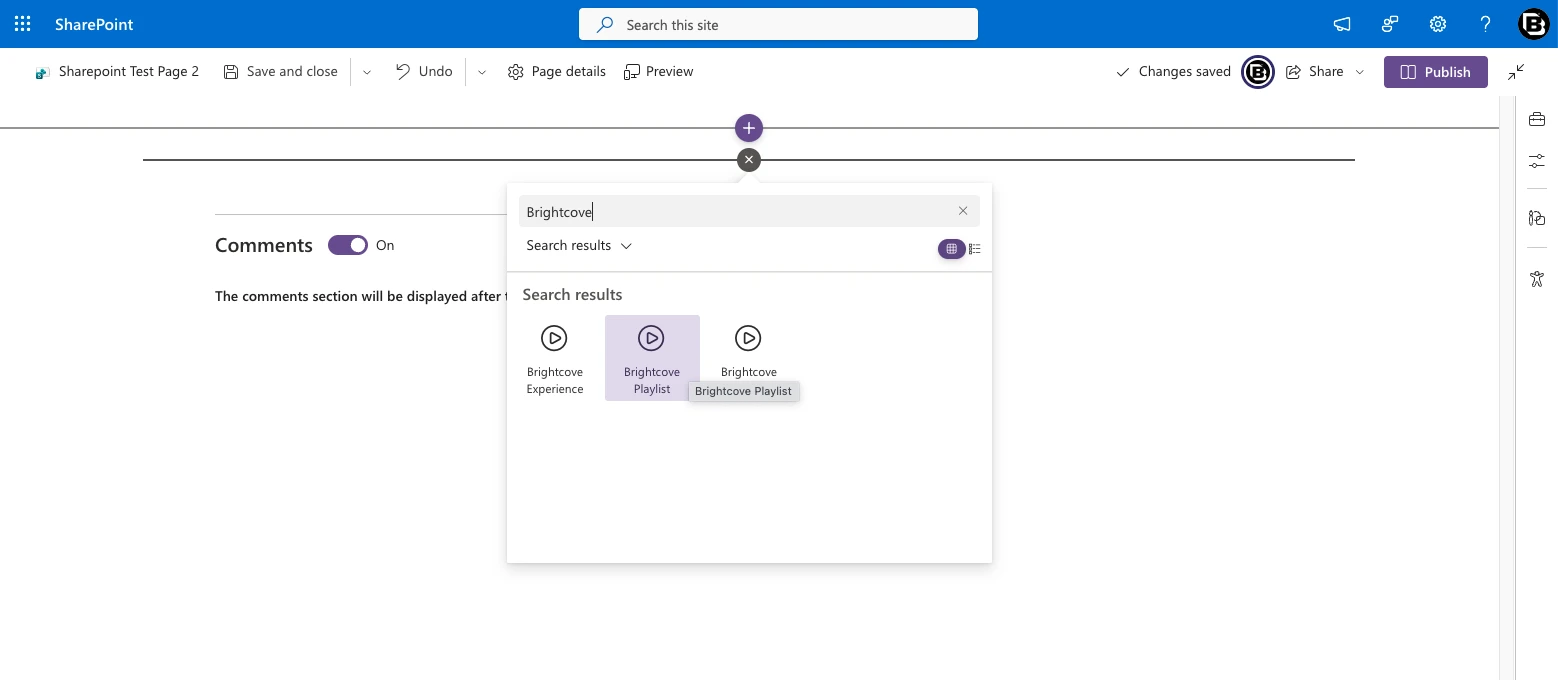
5.1 Brightcove Web パーツの追加方法
- SharePoint ページに移動し、Edit をクリックします。
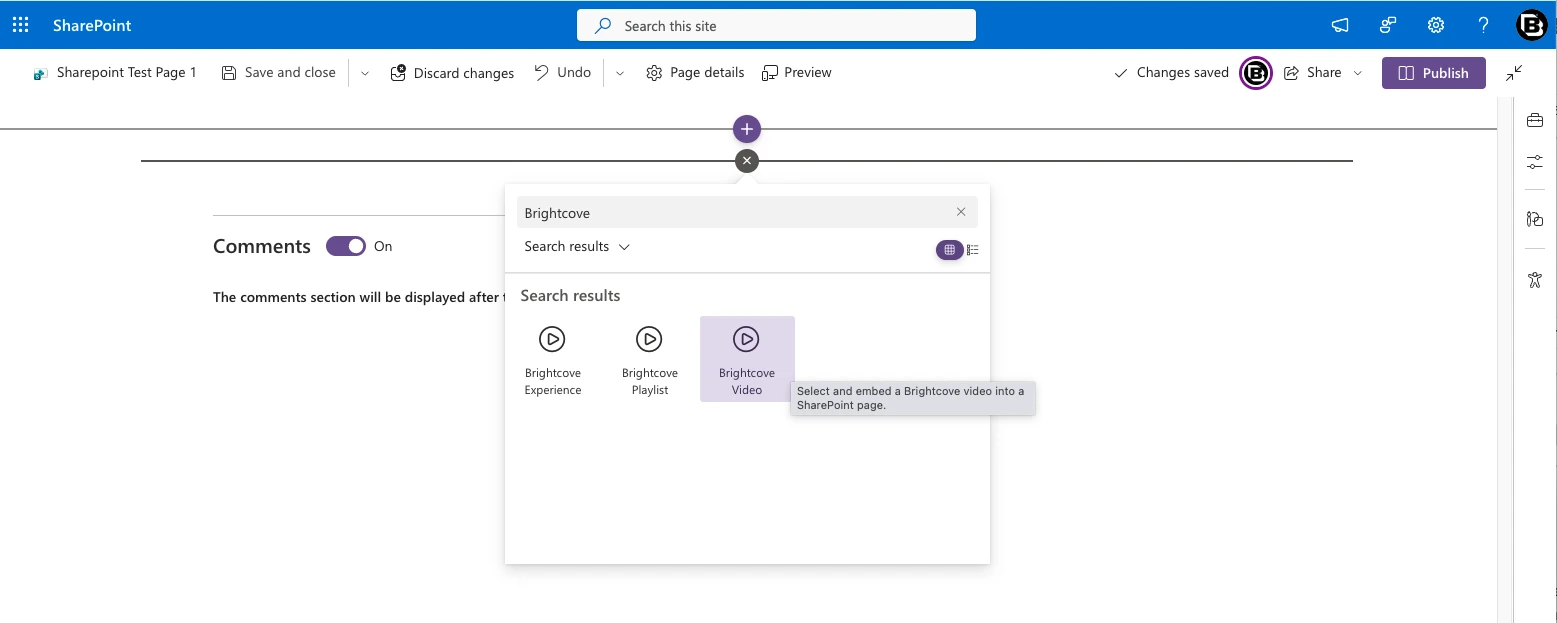
- Web パーツを追加する場所の + アイコンをクリックします。
- ツールボックスの検索バーに Brightcove と入力します。
- 目的の Web パーツ(Brightcove Video、Brightcove Playlist、または Brightcove Experience)を選択します。
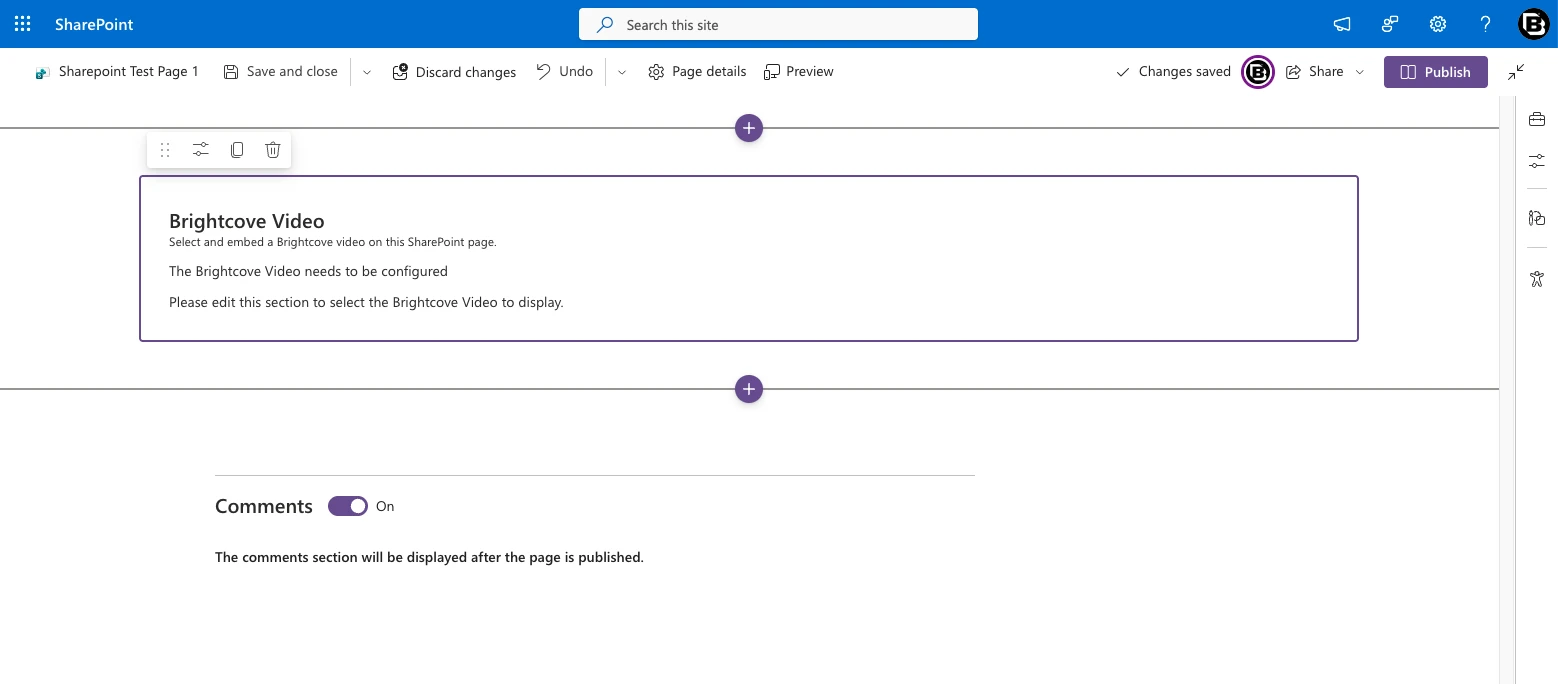
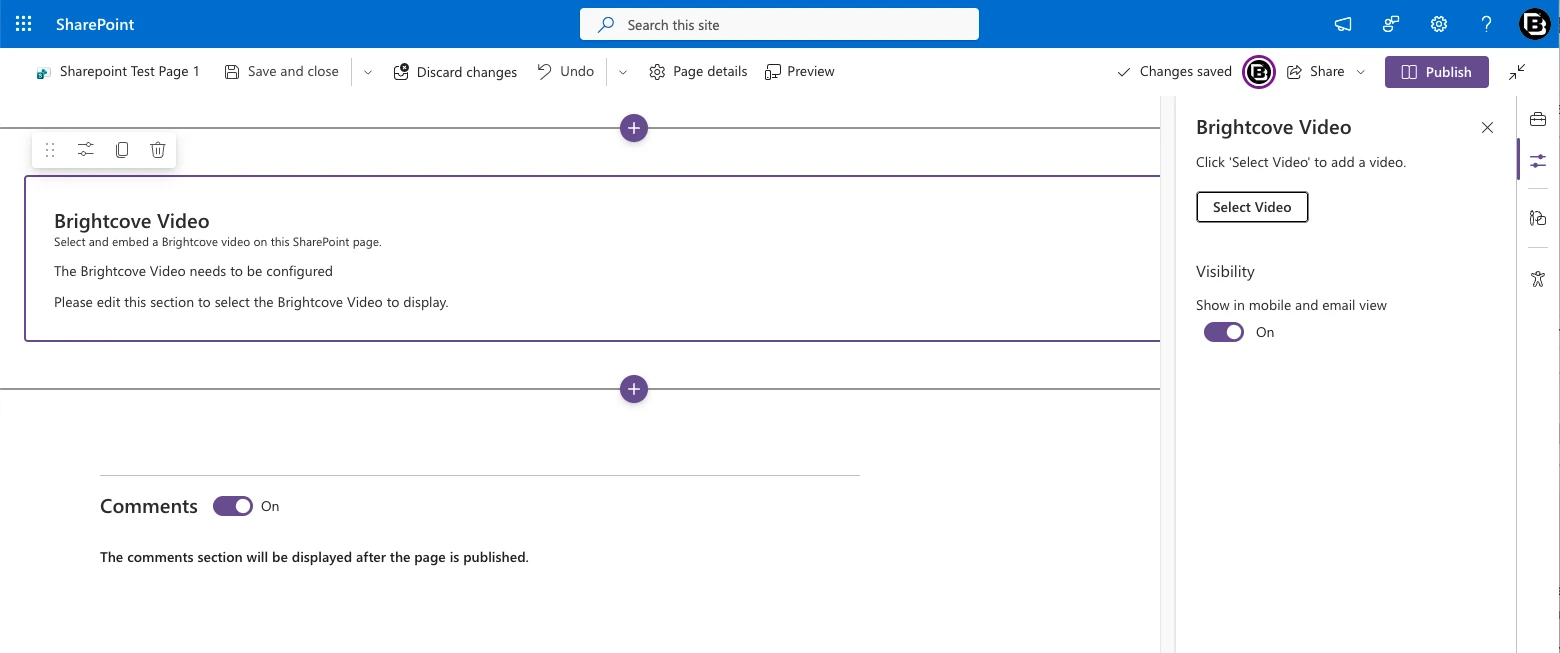
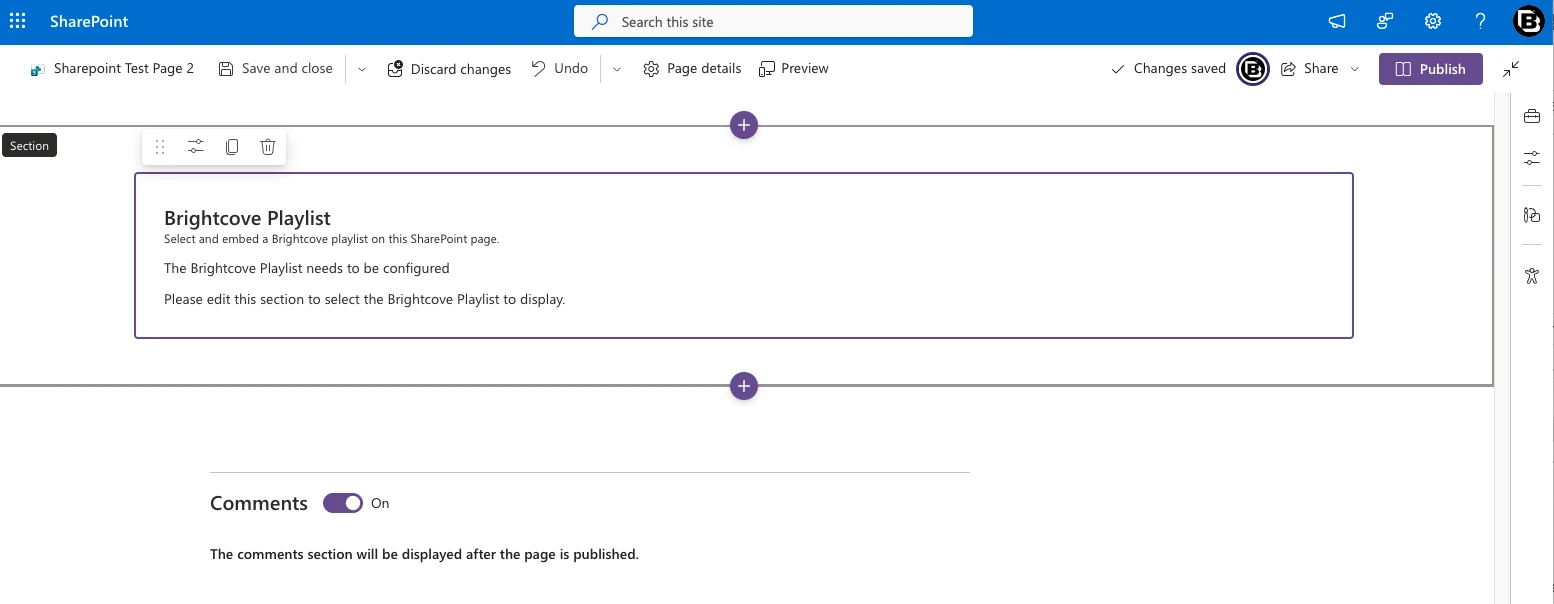
- Web パーツがページに表示され、構成を促すメッセージが表示されます。
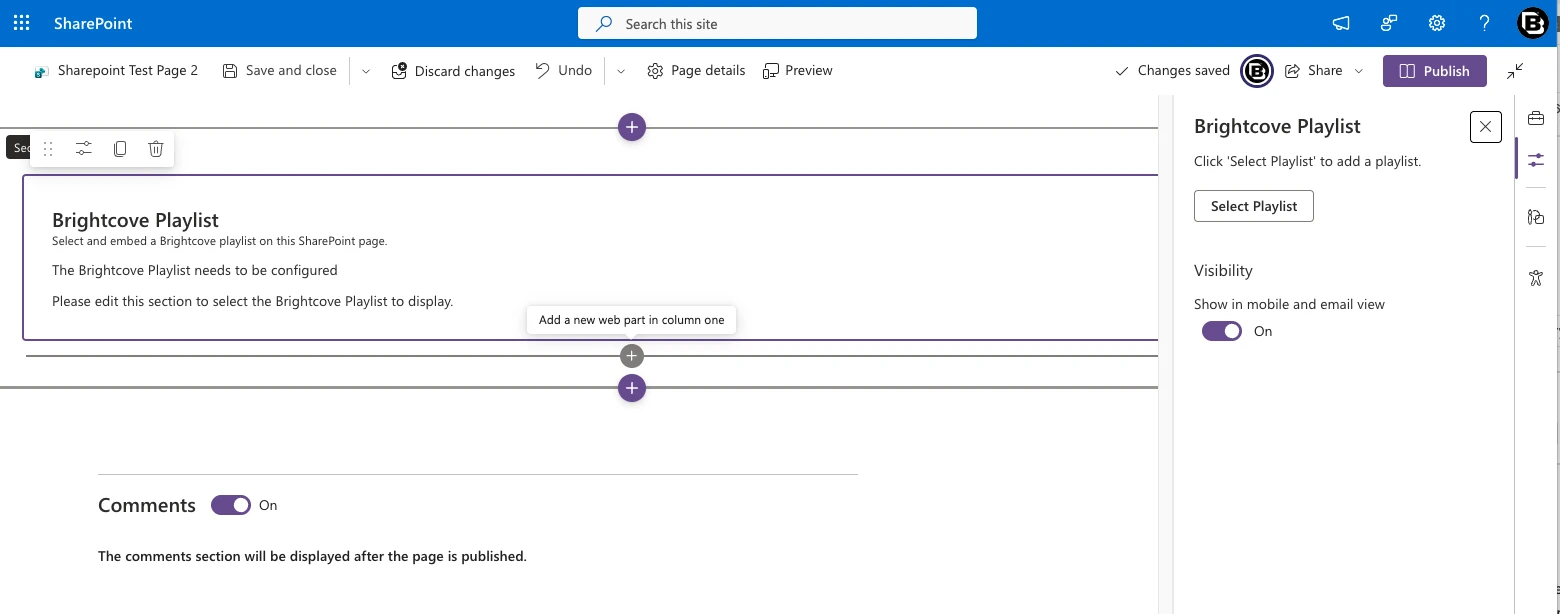
- Web パーツをクリックするか、プロパティ ウィンドウ(鉛筆アイコン)を開いて構成を開始します。
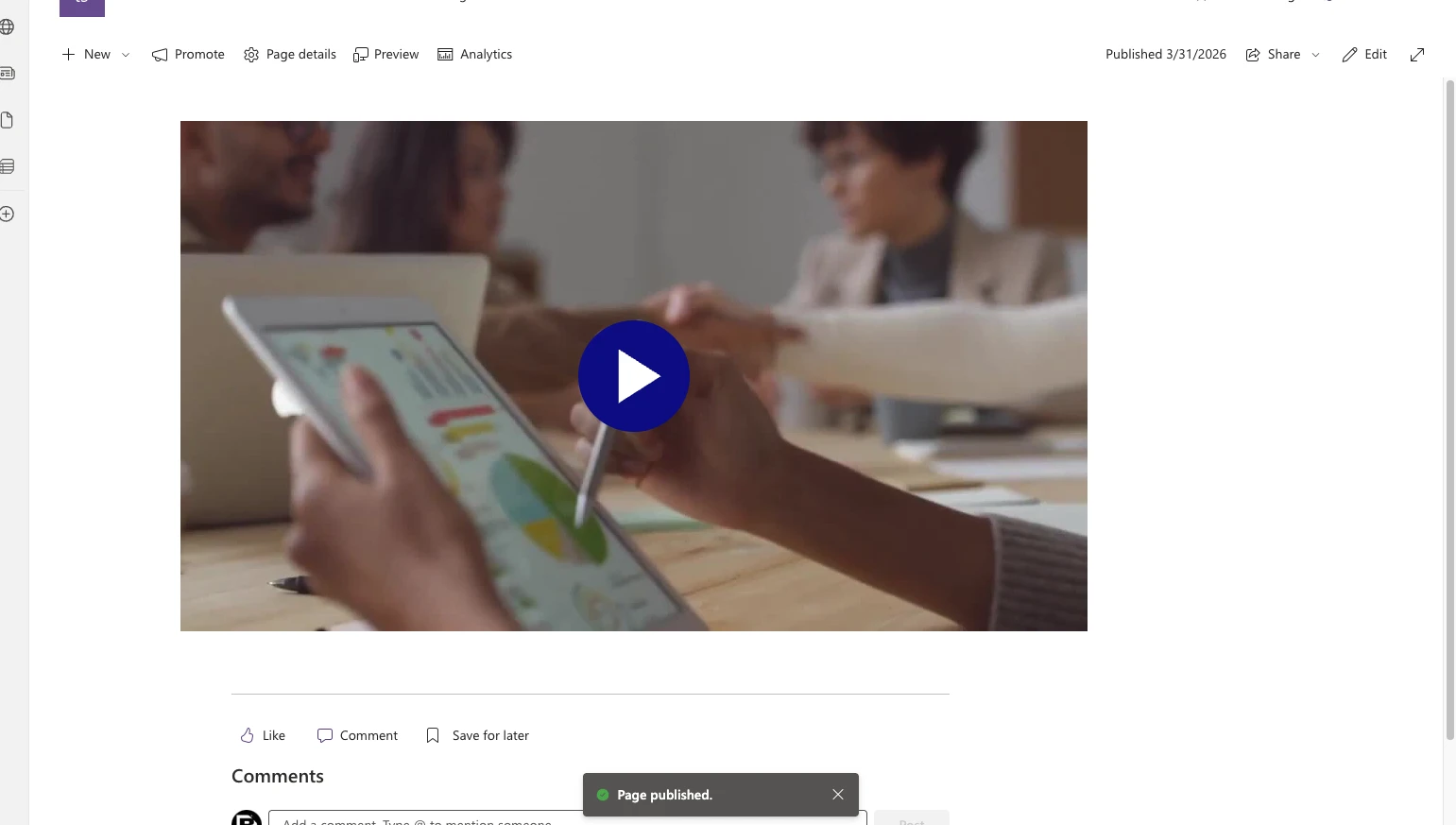
- 構成が完了したら、Publish または Republish をクリックしてページを公開し、埋め込んだコンテンツを閲覧者に表示します。
5.2 Brightcove Video Web パーツ
単一の Brightcove ビデオをページに埋め込みます。
開始手順:
- Web パーツをページに追加します。ビデオが選択されるまで、Web パーツにはプレースホルダー メッセージ "The Brightcove Video needs to be configured. Please edit this section to select the Brightcove Video to display." が表示されます。
- プロパティ ウィンドウを開きます(鉛筆アイコンをクリックするか、Web パーツをクリックします)。Select Video ボタンと Visibility トグルが表示されます。
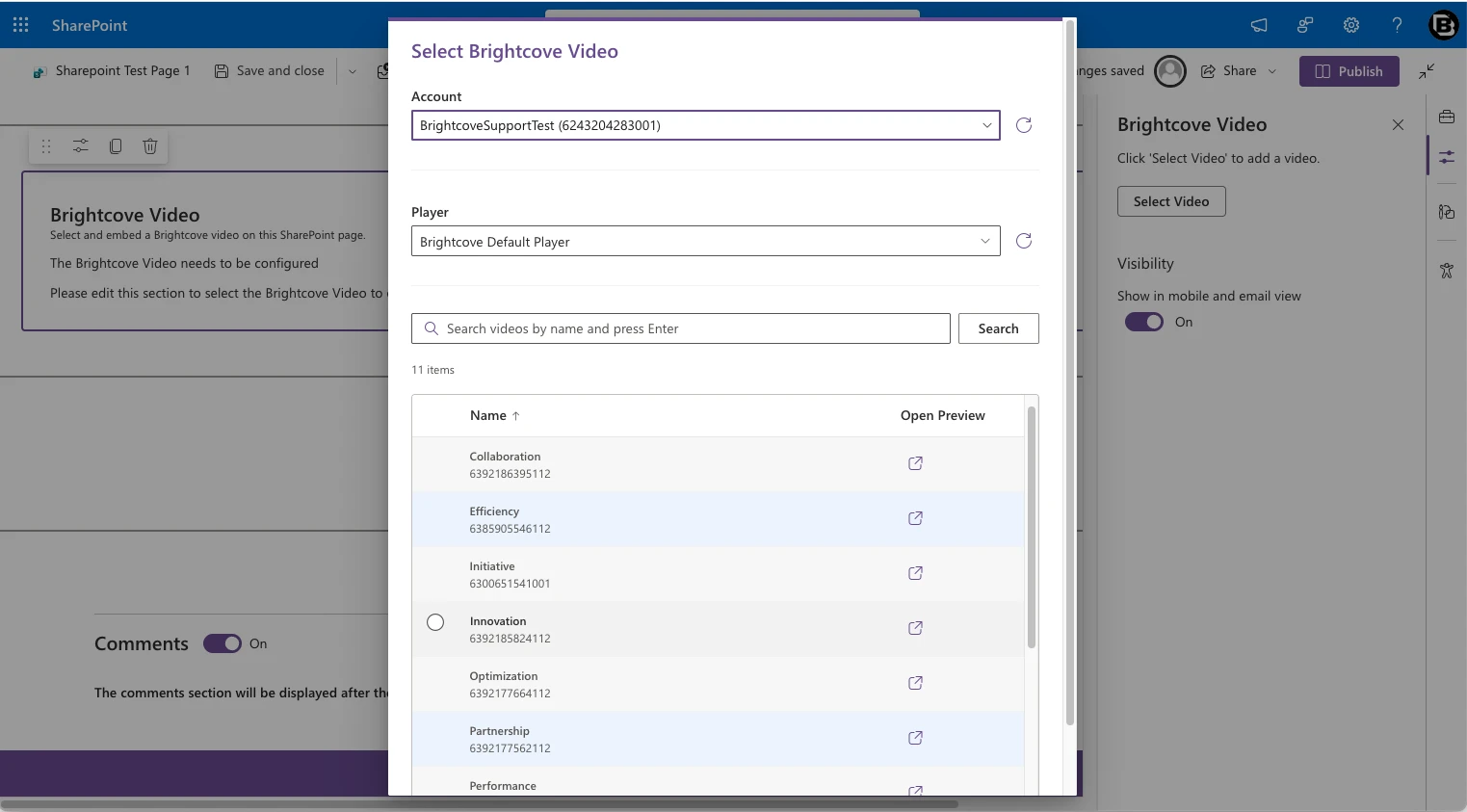
- Select Video をクリックして、コンテンツ セレクター ダイアログを開きます。
- ダイアログで次の操作を行います。
- Account:参照する Brightcove アカウントを選択します。
- Player:表示に使用するプレーヤーを選択します(デフォルトは Brightcove Default Player)。
- Folder:必要に応じて、Video Cloud フォルダーでビデオ リストをフィルターします(デフォルトは All videos)。
- Search:ビデオの名前または ID を入力して Enter キーを押します。名前、ID、参照 ID、説明、タグが単語全体で検索対象になります。ボックスをクリアすると、完全なリストに戻ります。
- Sort:Name、Created、Modified の列ヘッダーをクリックするとリストが並べ替えられ、もう一度クリックすると順序が反転します。フォルダーを選択している間は並べ替えを使用できません。
- スクロールすると、さらに多くのビデオが表示されます。一致するすべてのビデオが表示されるまで、リストには自動的に追加の行が読み込まれ、# 列には各行の位置が表示されます。
- リストからビデオを選択します。任意のビデオの横にある Open Preview アイコンをクリックすると、選択前に新しいタブでプレビューできます。
- Insert をクリックして選択を確定します。
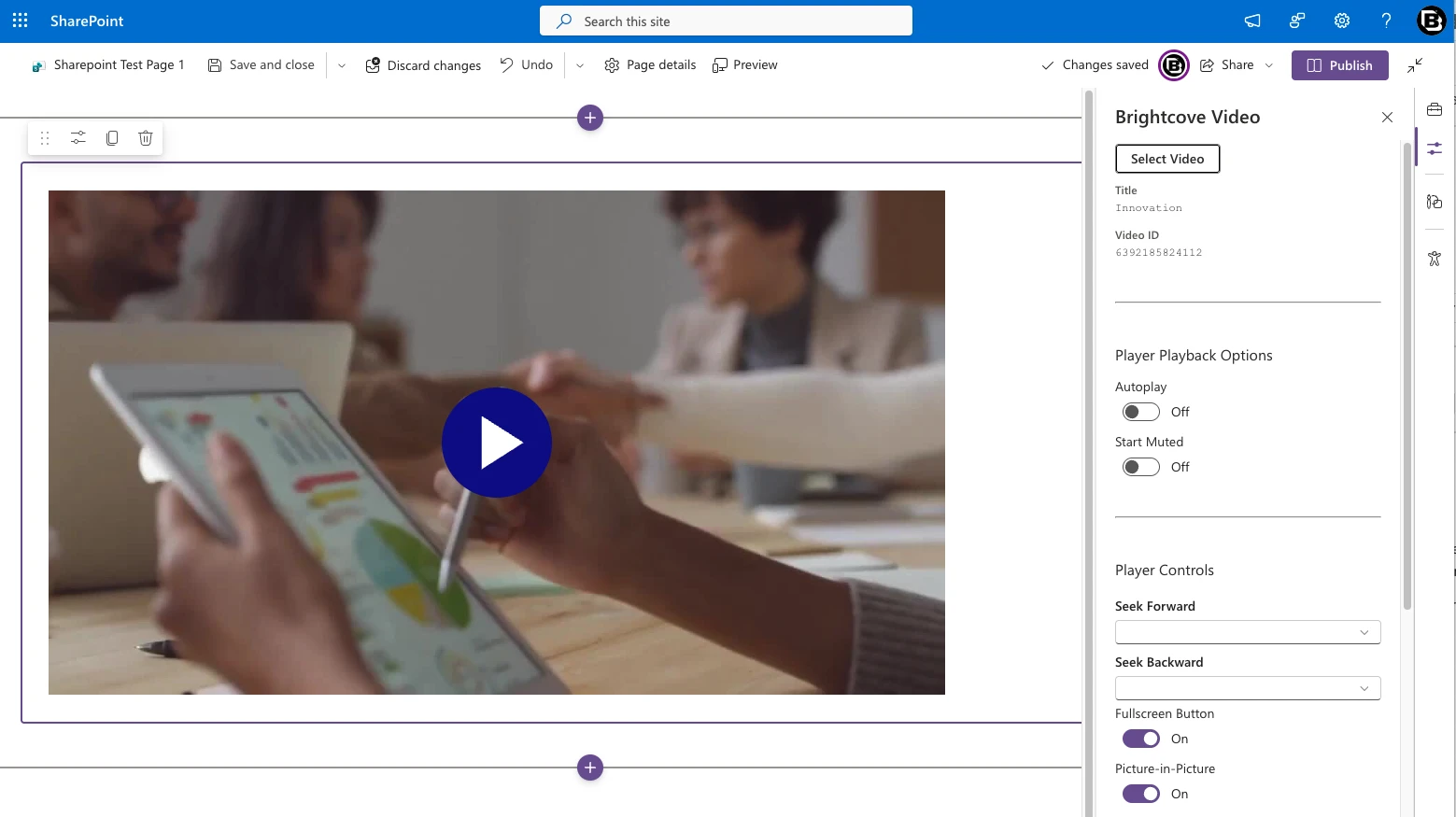
ビデオを選択すると、Web パーツはページ上にビデオを表示し、プロパティ ウィンドウには Title と Video ID に加えて、4 つの構成グループが表示されます。プレーヤーの読み込み中、Web パーツにはビデオのポスター画像が最終的なプレーヤー サイズで表示されるため、ページ レイアウトがずれることはありません。
Visibility
| オプション | 説明 | デフォルト |
|---|---|---|
| Show in mobile and email view | モバイル レイアウトおよび SharePoint のメール ダイジェスト(ニュース投稿がメールで送信される場合など)に Web パーツを表示するかどうかを制御します。メールに含まれる場合は静的なプレースホルダーが表示され、メール内でビデオがインライン再生されることはありません。受信者は SharePoint ページに移動してビデオを視聴します。 | オン |
Player Playback Options
| オプション | 説明 | デフォルト |
|---|---|---|
| Autoplay | ページの読み込み時にビデオの再生を自動的に開始します。注:音声が有効な場合、ブラウザーが自動再生をブロックすることがあります。ブロックされた場合、プレーヤーは自動的にミュートされます。 | オフ |
| Start Muted | 音量をミュートした状態で再生を開始します。 | オフ |
Player Controls
| オプション | 説明 | デフォルト |
|---|---|---|
| Seek Forward | コントロール バーに早送りボタンを追加します。オプション:Off、5 seconds、10 seconds、30 seconds。 | オフ |
| Seek Backward | コントロール バーに巻き戻しボタンを追加します。オプション:Off、5 seconds、10 seconds、30 seconds。 | オフ |
| Fullscreen Button | プレーヤー コントロールの全画面表示切り替えボタンを表示または非表示にします。 | オン |
| Picture-in-Picture | ピクチャ イン ピクチャ ボタンを表示または非表示にします。このボタンを使用すると、閲覧者はビデオをフローティングのミニ プレーヤーとして切り離すことができます。 | オン |
| Control Bar Size | プレーヤーのコントロール バーのサイズを調整します。オプション:Compact、Normal、Large。 | Compact |
Player Size Options
| オプション | 説明 | デフォルト |
|---|---|---|
| Player Sizing | Responsive:プレーヤーは利用可能な幅いっぱいに表示され、選択したアスペクト比を維持します。Fixed:プレーヤーは指定した幅と高さで正確に表示されます。 | Responsive |
| Aspect Ratio | 幅と高さの比率。オプション:1:1、3:2、4:3、16:9、21:9、9:16、Custom。 | 16:9 |
| Max Width(レスポンシブ)/ Width(固定) | レスポンシブ モードでは、プレーヤーが拡大できる最大幅を設定します。固定モードでは、正確な幅を設定します。 | 800 |
| Height | カスタム アスペクト比の固定モードでのみ編集できます。それ以外の場合は、幅とアスペクト比から自動的に計算されます。 | 540 |
5.3 Brightcove Playlist Web パーツ
Brightcove プレイリストをページに埋め込み、複数のビデオをプレイリスト レイアウトで表示します。
開始手順:
- プロパティ ウィンドウを開き、Select Playlist をクリックします。
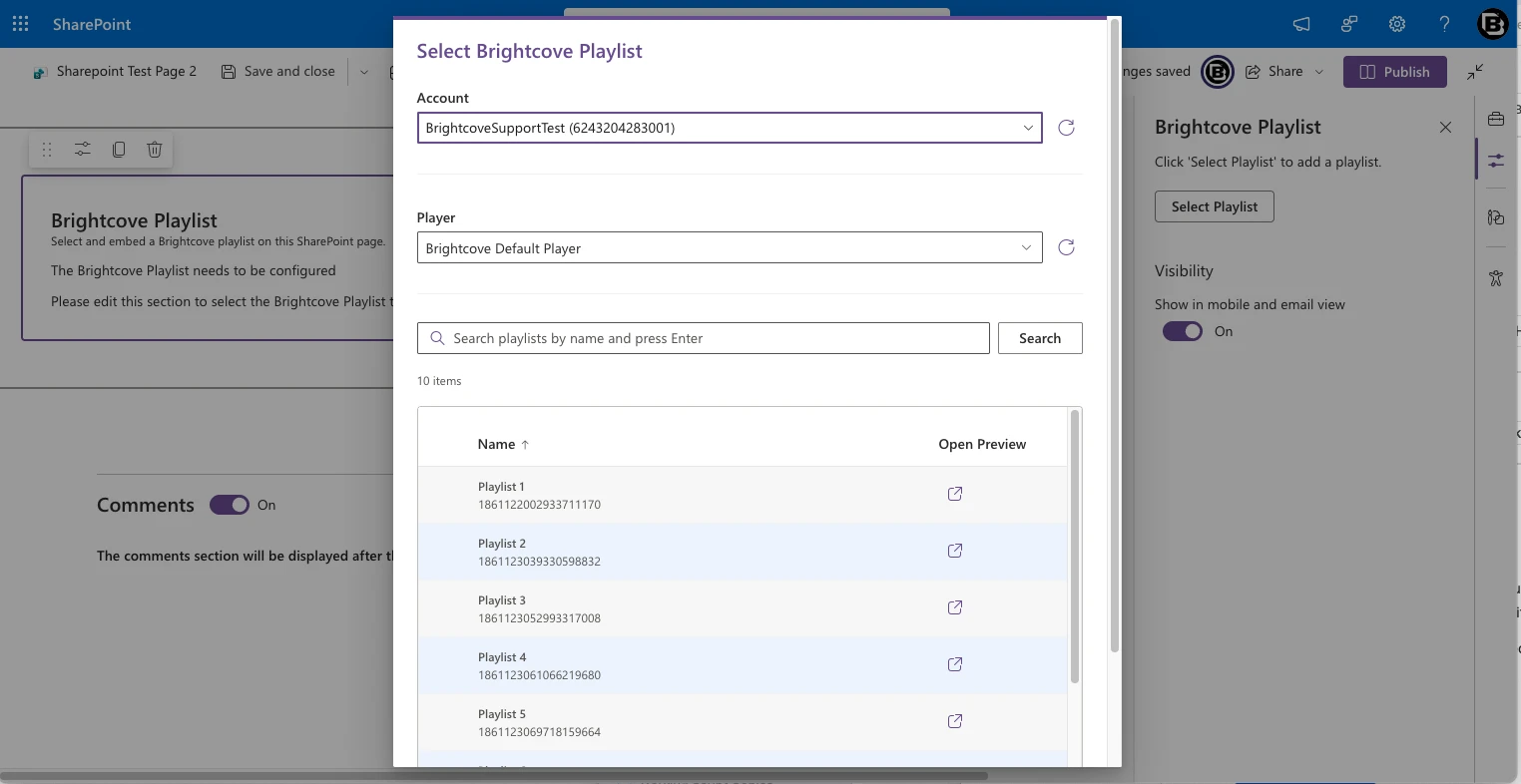
- コンテンツ セレクター ダイアログで Brightcove Account を選択し、プレイリストを参照または検索します。検索するには、プレイリスト名の全体または一部、あるいはその ID を入力して Enter キーを押します。表示に使用する Player を選択します。
- Insert をクリックして選択を確定します。
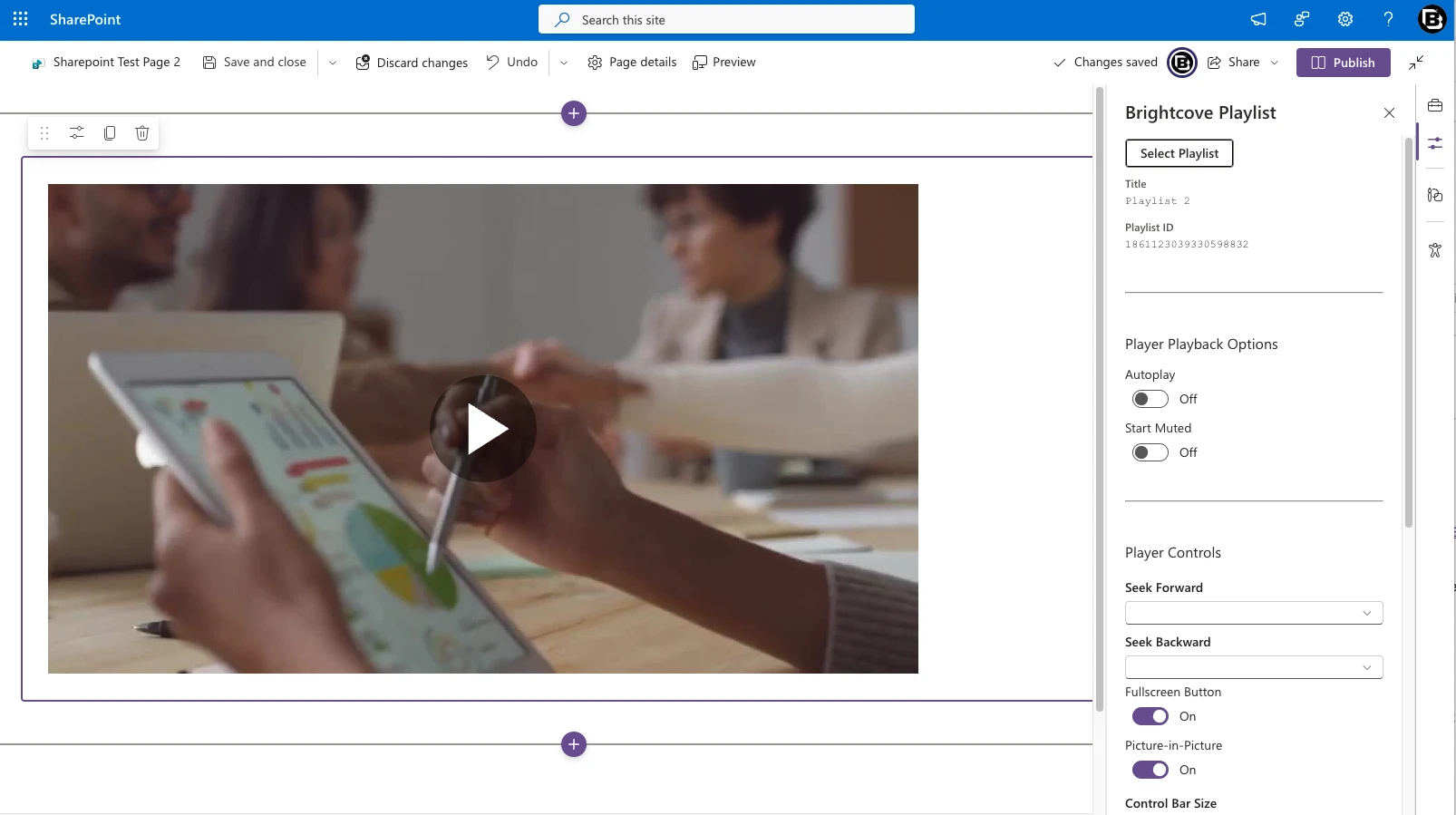
プレイリストを選択すると、プロパティ ウィンドウには Video Web パーツと同じ Player Playback Options、Player Controls、Player Size Options の各グループが同一のオプションとデフォルト値で表示され(詳細はセクション 5.2 を参照してください)、さらに 4 つ目のグループとして、閲覧者がプレイリスト内を移動する方法を制御する Playlist UI が表示されます。
Playlist UI
| オプション | 説明 | デフォルト |
|---|---|---|
| Show Picker | プレイリストのビデオをサムネイル付きでプレーヤーの横または下に表示します。閲覧者が項目をクリックするとそのビデオにジャンプし、プレイリストの進行に合わせて現在の項目がハイライト表示されます。 | オン |
| Picker Layout | Auto (responsive) では、Web パーツの幅が 640 ピクセル以上の場合はピッカーがサイドバーとして表示され、それより狭い場合はプレーヤーの下に表示されます。Vertical (sidebar) と Horizontal (below player) では、いずれかのレイアウトに固定されます。Show Picker がオンの場合にのみ使用できます。 | Auto |
| Show Descriptions | ピッカーに各ビデオのサムネイルと名前に加えて説明を表示します。Show Picker がオンの場合にのみ使用できます。 | オフ |
| Show Up-Next Overlay | ビデオの最後の 10 秒間に、プレーヤーの右下に次のビデオのサムネイルとタイトルを含む Up next in N s カードを表示します。Repeat Playlist がオフの場合、最後のビデオでは表示されません。 | オン |
| Repeat Playlist | 最後のビデオが終了した後、最初のビデオに戻ります。 | オン |
| Auto-Advance Delay | ビデオの終了後、次のビデオを開始するまでにプレーヤーが待機する時間:Short (1 second)、Medium (3 seconds)、または Long (5 seconds)。 | Short |
現在のビデオが終了すると、プレイリストは自動的に次のビデオに進みます。Up next オーバーレイと水平ピッカーはプレーヤーの実際の幅に合わせて配置されるため、ページ セクションが構成済みの Max Width より広い場合でもプレーヤーに密着した状態を維持します。
5.4 Brightcove Experience Web パーツ
Brightcove In-Page Experience (IPX) をページに埋め込みます。コネクタは 2 種類のエクスペリエンスをサポートしており、コンテンツ セレクター ダイアログの別々のタブからアクセスします。
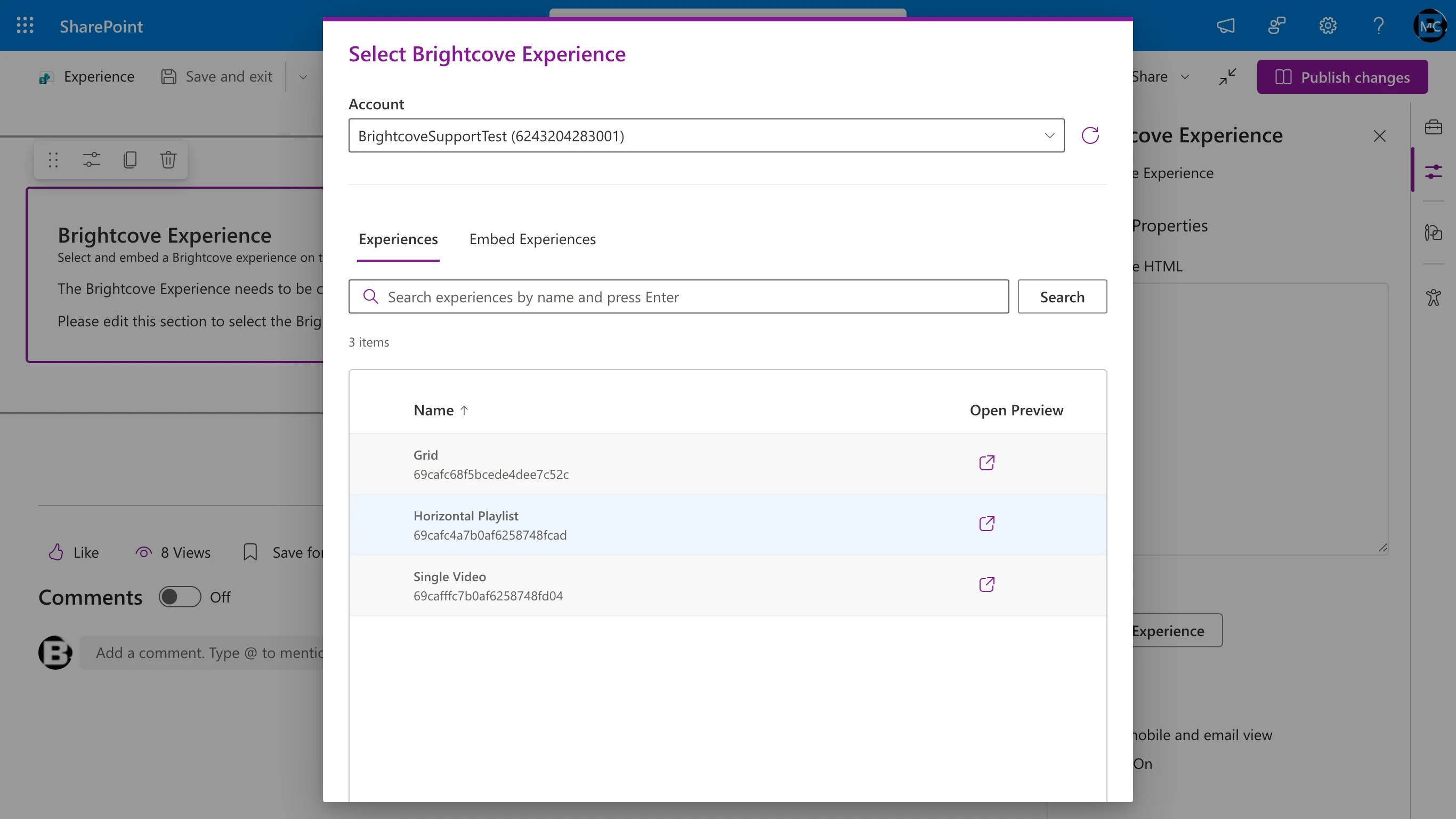
- Experiences:Video Cloud Studio の Gallery モジュールで作成された従来の IPX エクスペリエンス(Grid、Horizontal Playlist、Single Video、その他のクラシック テンプレート)。
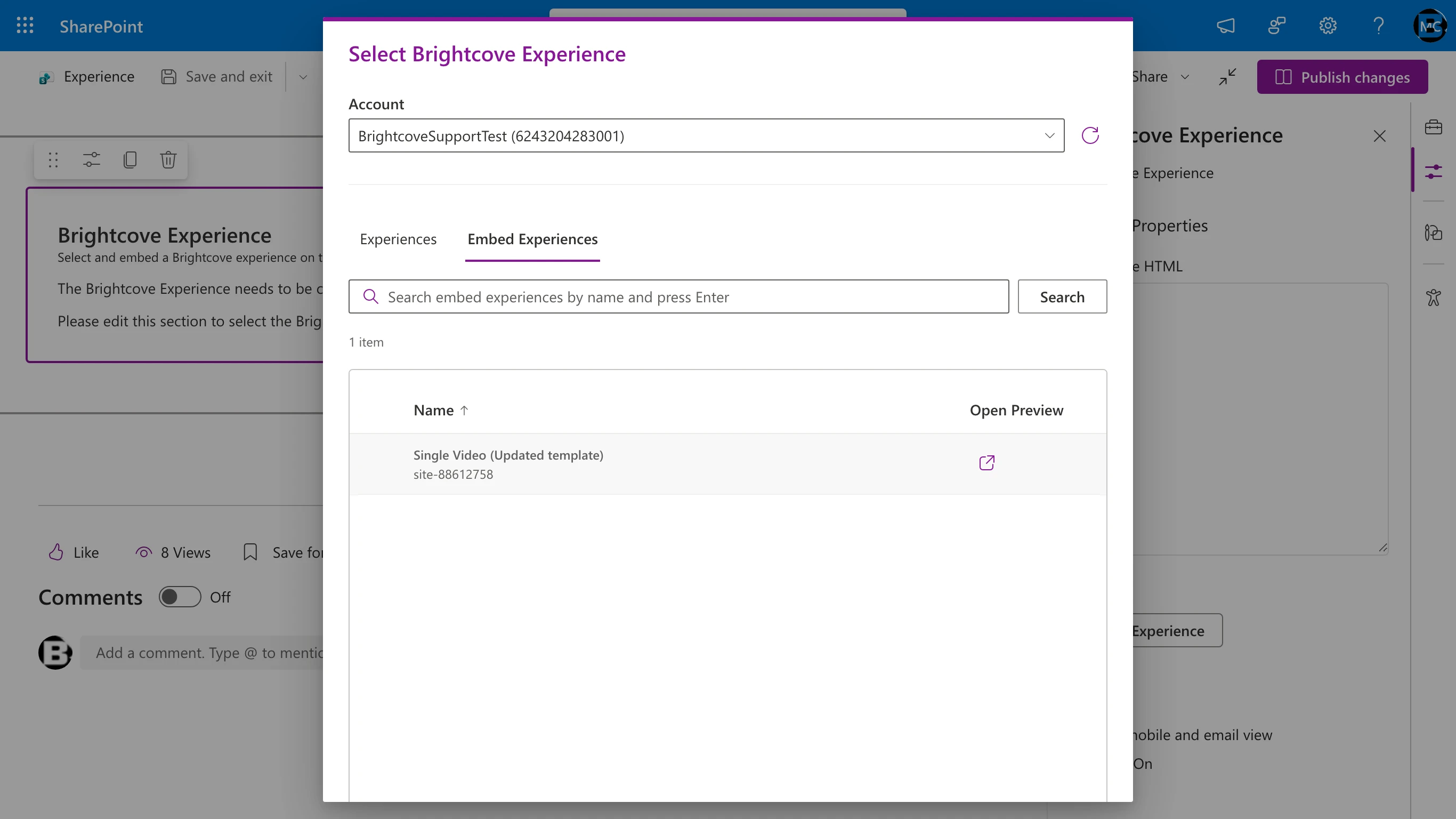
- Embed Experiences:Brightcove の Embed Builder で構築され、
*.ipx.bcvp0rtal.comでホストされる新世代のエクスペリエンス。従来のテンプレートの長期的な後継となるものです。
開始手順:
- Web パーツをページに追加します。エクスペリエンスが選択されるまで、Web パーツにはプレースホルダー メッセージ "The Brightcove Experience needs to be configured. Please edit this section to select the Brightcove Experience to display." が表示されます。
- プロパティ ウィンドウを開きます(鉛筆アイコンをクリックするか、Web パーツをクリックします)。空の Experience HTML テキスト領域、Select Experience ボタン、および Visibility トグルを含む Custom Properties セクションが表示されます。
- Select Experience をクリックして、コンテンツ セレクター ダイアログを開きます。
- 該当するタブを選択して、埋め込むエクスペリエンスの種類を選択します。
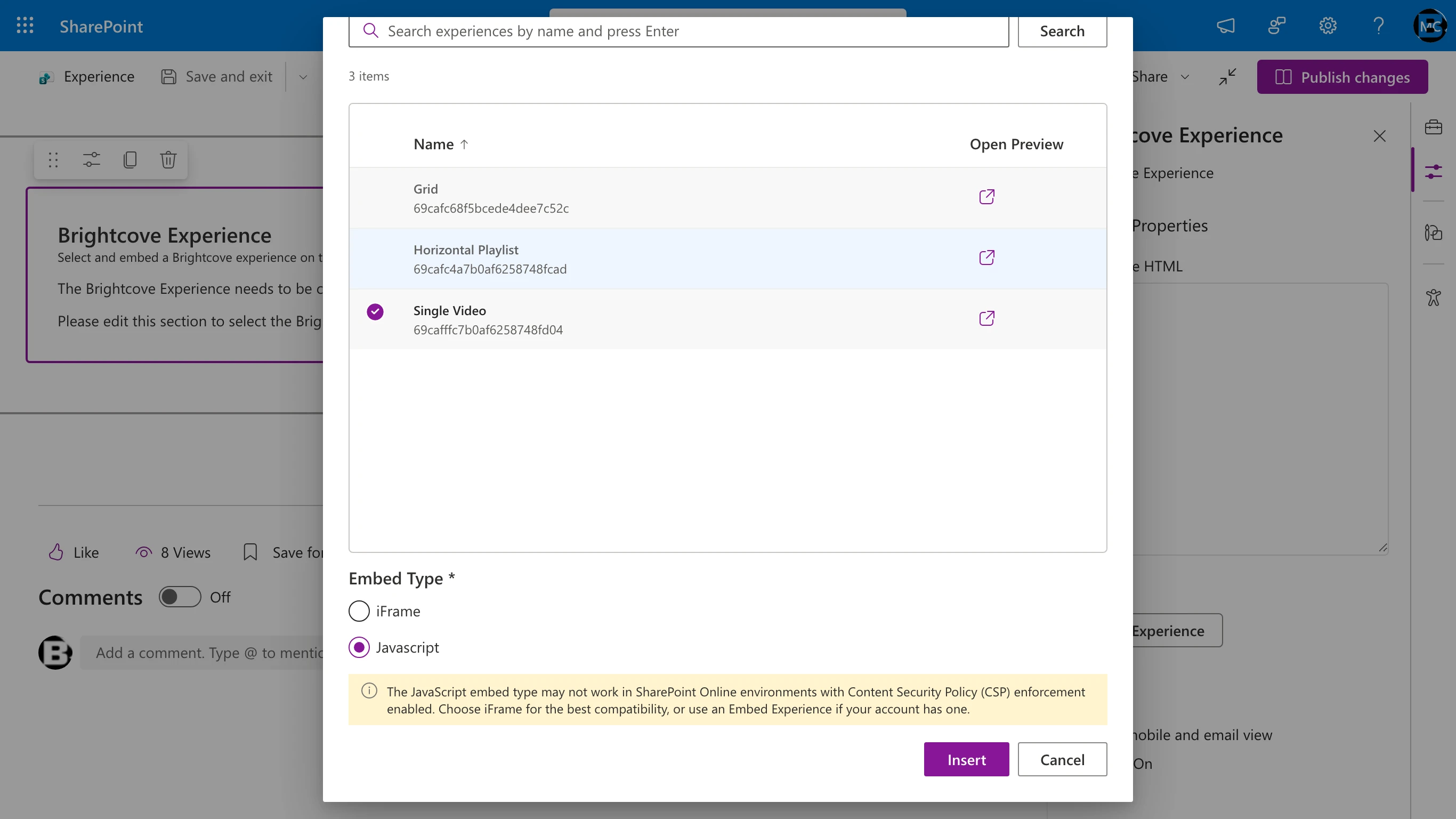
- Experiences タブ:従来の IPX エクスペリエンス用です。ダイアログの下部で Embed Type(iFrame または Javascript)も選択します。
- Embed Experiences タブ:新しい Embed Builder エクスペリエンス用です。Embed Type の選択は不要です。Embed Builder は常に iframe とヘルパー スクリプトで表示されます。
- ダイアログで次の操作を行います。
- Account:参照する Brightcove アカウントを選択します。
- Search:エクスペリエンス名の全体または一部、あるいはその ID を入力して Enter キーを押すと、リストがフィルターされます。
- リストからエクスペリエンスを選択します。任意のエクスペリエンスの横にある Open Preview アイコンをクリックすると、新しいタブでプレビューできます。
- Insert をクリックして選択を確定します。
エクスペリエンスを選択すると、Web パーツはページ上にエクスペリエンスを表示します。プロパティ ウィンドウの Experience HTML テキスト領域には、生成された埋め込みコードが表示されます(読み取り専用)。テキスト領域の下にあるコピー アイコンを使用して、埋め込みコードをクリップボードにコピーできます。
Video Web パーツや Playlist Web パーツとは異なり、Experience Web パーツのプロパティ ウィンドウには再生、コントロール、サイズ設定のオプションはありません。エクスペリエンスのレイアウト、プレーヤーの構成、サイズ設定はすべて、Brightcove Video Cloud Studio の Gallery モジュールでエクスペリエンス自体の中で制御されます。
従来のエクスペリエンスのサイズ設定:従来のエクスペリエンスを iFrame 埋め込みタイプで埋め込むと、Web パーツはエクスペリエンスに保存されている幅と高さに基づいて iframe のサイズを設定します。エクスペリエンスに保存されたサイズがない場合、iframe は Web パーツの幅いっぱいに 16:9 のアスペクト比で表示されます。iframe 埋め込みには次の 2 つの制限があります。16:9 より縦に長いコンテンツ(多数の行を持つグリッドなど)はページを拡張するのではなく iframe 内でスクロールします。また、ビデオをクリックすると、iframe 内でエクスペリエンス自身のビデオ表示(グリッドに戻る All Videos リンク付き)が開き、インラインで再生されます。別のドメイン上の iframe 内ではエクスペリエンスのライトボックス設定は適用されないため、SharePoint ページ上にライトボックスは開きません。1.2.0.0 より前のコネクタ バージョンで作成され、サイズが設定されていないエクスペリエンス iframe を含むページは、表示時に自動的に修正されるため、エクスペリエンスを再挿入する必要はありません。
Visibility
プロパティ ウィンドウには、Video Web パーツや Playlist Web パーツと同じ Show in mobile and email view トグルがあります。動作の詳細については、セクション 5.2 を参照してください。
Embed Experiences (Embed Builder)
Embed Experiences タブには、Brightcove の Embed Builder で構築されたエクスペリエンスが一覧表示されます。これらは、iframe と小さなヘルパー スクリプト (in-page-manager.min.js) によって表示され、どちらも *.ipx.bcvp0rtal.com から配信されます。閲覧者がビデオをクリックすると、ヘルパー スクリプトが players.brightcove.net から読み込まれるポップアップ プレーヤーを開きます。このリストには、公開済みの Embed Builder サイトのみが表示されます。
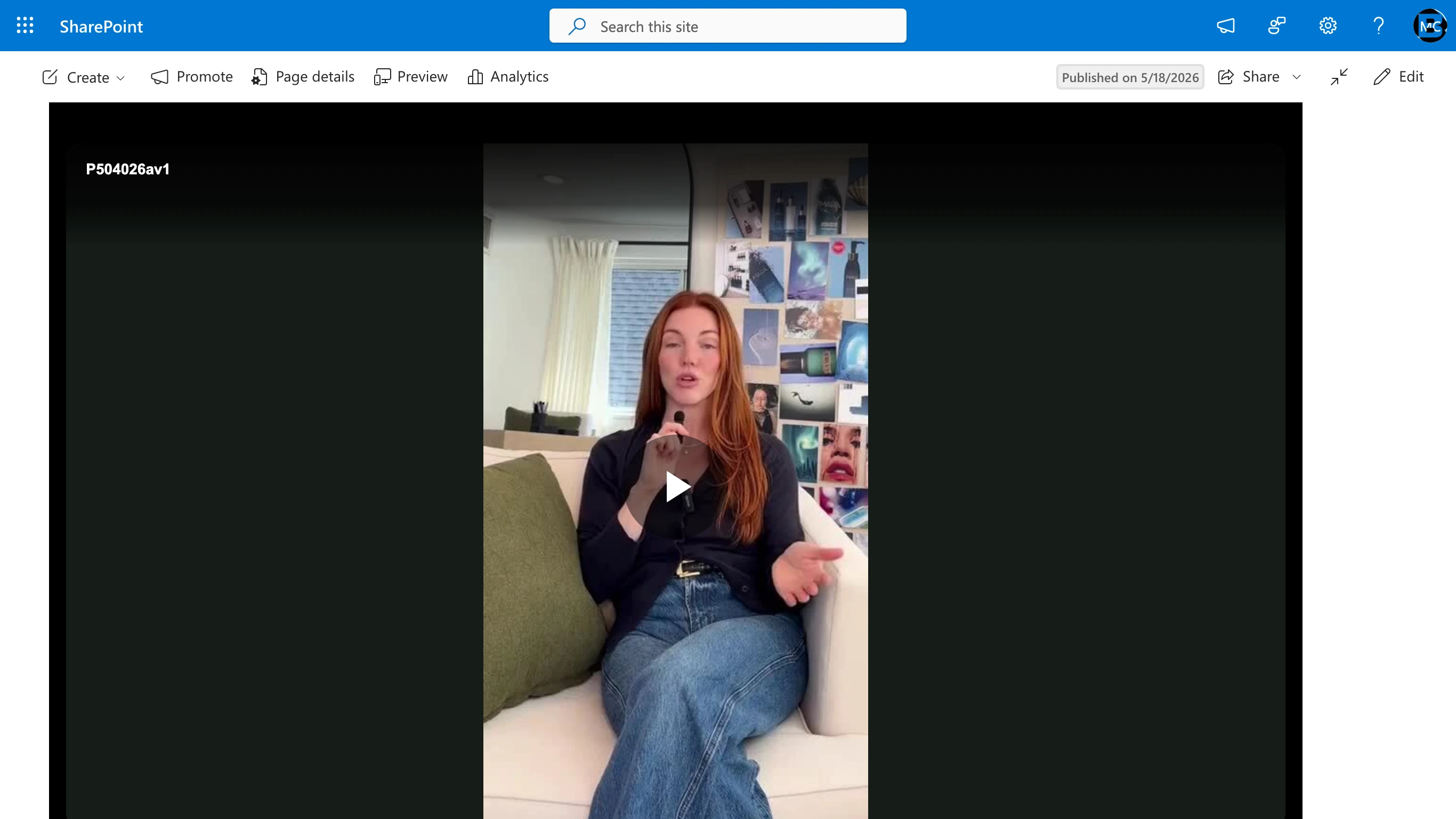
Embed Experiences では Embed Type の選択は不要で、常に同じ iframe とヘルパー スクリプトのパターンで表示されます。挿入すると、公開されたページ上でエクスペリエンスは次のように表示されます。
埋め込みタイプ:iFrame と JavaScript の比較(Experiences タブのみ)
セレクター ダイアログの下部にある Embed Type ラジオ ボタンは、Experiences タブ(従来の IPX)にのみ適用されます。これにより、従来のエクスペリエンスを SharePoint ページに埋め込む方法が決まります。Embed Experiences(新しい Embed Builder テンプレート)は常に iframe とヘルパー スクリプトで表示されるため、この選択項目は表示されません。
iFrame 埋め込み
エクスペリエンスは HTML の <iframe> 要素内に表示されます。
- これは、ほとんどの環境におけるデフォルトかつ推奨の選択肢です。
- ほとんどの SharePoint 構成で、追加の設定なしに動作します。
- コンテンツは iframe 内でサンドボックス化されます。
JavaScript 埋め込み
エクスペリエンスは、Brightcove のエクスペリエンス スクリプト (live.js) によって SharePoint ページ内に直接表示されます。
- Brightcove のドメイン制限(Studio のプレーヤー設定では「Content Security」とも呼ばれます)を使用して特定のドメインに再生を制限する場合に必須です。エクスペリエンスは SharePoint ページ上で直接実行されるため、制限ドメインには SharePoint テナントの URL を、スキームを含む完全な URL(例:
https://contoso.sharepoint.com)で指定する必要があります。ワイルドカードはサポートされていません。 - 要件:SharePoint 管理者が SharePoint Admin Center(SharePoint Admin Center → Advanced → Script Sources)で
https://players.brightcove.net/を信頼できるスクリプト ソースとして追加している必要があります。インストール ガイドのセクション 5.1 を参照してください。CSP が適用されているテナントでは、これだけでは不十分です。下記の注意を参照してください。
適切な埋め込みタイプの選択:
| シナリオ | 推奨される埋め込みタイプ |
|---|---|
| 標準的な埋め込み、ドメイン制限なし | iFrame |
| ドメイン制限付きコンテンツ(Brightcove のコンテンツ セキュリティ) | JavaScript(CSP が適用されていないテナントのみ) |
| Outlook / メールで表示されるページへの埋め込み | iFrame(JavaScript 埋め込みはメールから除去されます) |
| 最もシンプルな設定、最小限の依存関係 | iFrame |
6. 複数の Brightcove アカウントの利用
コネクタは、1 つの SharePoint サイトに複数の Brightcove Video Cloud アカウントを接続できます。これは、ブランド、部門、地域ごとに別々のアカウントを管理している組織に便利です。
6.1 仕組み
- 各 Brightcove アカウントは、それぞれ独自の API 資格情報を使用して Connector Settings ページで個別に追加します。
- Web パーツをページに追加する際、作成者はプロパティ ウィンドウの Brightcove Account ドロップダウンを使用して、コンテンツを参照するアカウントを選択します。
- 各 Web パーツ インスタンスは 1 つのアカウントに関連付けられます。同じページに異なるアカウントのコンテンツを表示するには、複数の Web パーツを追加し、それぞれに適切なアカウントを構成します。
6.2 アカウント資格情報の要件
- API 資格情報の各セット(Client ID と Client Secret)は、1 つの Brightcove アカウントに関連付ける必要があります。詳細については、インストール ガイドのセクション 3 を参照してください。
- 複数のアカウントで同じ Client ID / Client Secret を使用する場合は、アクセスする Account ID ごとに Connector Settings で個別のアカウント エントリを追加する必要があります。
7. ヒントとベスト プラクティス
サイト管理者向け
- 接続テストを定期的に実行する:Azure のメンテナンス、資格情報のローテーション、インフラストラクチャの変更の後は、Connector Settings の「Test Connection」ボタンを使用して、プロキシが正常に動作していることを確認してください。
- 資格情報を事前にローテーションする:Video Cloud Studio で Brightcove API 資格情報をローテーションした場合は、サービスの中断を避けるため、Connector Settings の該当するアカウント エントリをすぐに更新してください。
- わかりやすいアカウント名を使用する:複数のアカウントを管理する場合は、コンテンツ作成者が正しいアカウントを簡単に識別できるように、わかりやすい名前(例:
marketing-prod、training-emea)を使用してください。
コンテンツ作成者向け
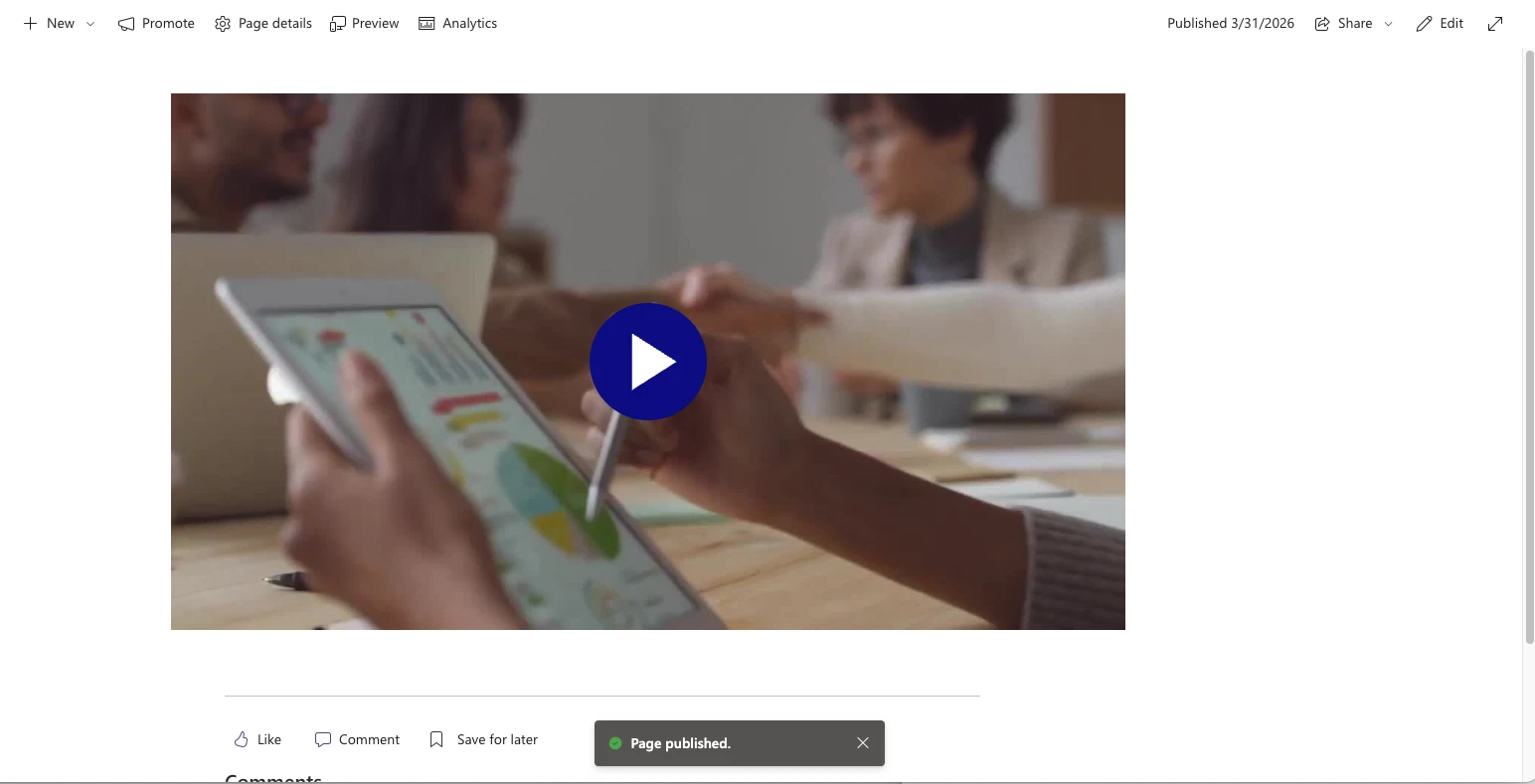
- ページを公開する:埋め込まれた Brightcove コンテンツは、SharePoint エディター内では正しく再生されないことがあります。最終的な表示を確認するには、必ずページを公開(または再公開)してください。
- プレーヤーの互換性を確認する:Web パーツのプロパティ ウィンドウで選択するプレーヤーが、コンテンツ タイプに適していることを確認してください。プレイリストにはプレイリスト用のプレーヤーが必要です。単一ビデオ用のプレーヤーでは、プレイリストのナビゲーションは表示されません。
- リッチなレイアウトにはエクスペリエンスを使用する:単純なビデオの埋め込み以上のもの(ビデオ ギャラリー、注目ビデオのグリッド、ライブ イベント プレーヤーなど)が必要な場合は、Brightcove Studio で In-Page Experience を作成し、Experience Web パーツを使用して埋め込んでください。
- ドラフトのエクスペリエンスは表示されない:Experience Web パーツのセレクターには、公開済みのエクスペリエンスのみが表示されます。エクスペリエンスが表示されない場合は、Video Cloud Studio で公開されているかどうかを確認してください。
コンテンツ管理者向け
- SharePoint からアップロードする:Content Management ページを使用すると、Video Cloud Studio に切り替えることなくビデオのアップロードと編集を行うことができます。SharePoint で行った変更は、すぐに Video Cloud に反映されます。
- 非アクティブ化と削除の違い:ビデオを Inactive に設定すると再生はできなくなりますが、ビデオはアカウントに保持されます。ビデオを完全に削除するには、Videos タブでビデオを選択し、Delete をクリックしてください。
- フォルダーを最新の状態に保つ:Edit Video ダイアログの Folder ピッカーを使用して、ビデオをフォルダー間で移動したり、フォルダーから取り出したりできます。変更はすぐに Video Cloud Studio に反映されます。
- タグは検索性を高める:ビデオのアップロード時には一貫したタグ付けを行ってください。タグは Video Cloud で検索可能で、プレイリストの管理にも役立ちます。
8. トラブルシューティング
Web パーツに「needs to be configured」と表示される
これは、Web パーツを初めて追加したときのデフォルトの状態です。プロパティ ウィンドウを開き、Brightcove アカウントを選択し、コンテンツを選んで保存してください。
Web パーツのドロップダウンにアカウントが表示されない
- Connector Settings ページで少なくとも 1 つのアカウントが追加および保存されていることを確認してください(セクション 3.2)。
- プロキシの接続テストに合格することを確認してください(セクション 3.1)。
- 最近アプリをサイトに追加した場合は、ページを再読み込みしてみてください。
公開したページでビデオまたはプレイリストが再生されない
- Brightcove でビデオが Active になっていることを確認してください(非アクティブ化されていたり、将来の日付にスケジュールされていたりしないこと)。
- Brightcove でドメイン制限を使用している場合は、SharePoint テナントの URL が許可ドメインのリストに含まれていることを確認してください。
- ページが公開されていることを確認してください。SharePoint エディター内ではコンテンツが正しく表示されないことがあります。
エクスペリエンスが表示されるべき場所が空白になる
- これは通常、Experience Web パーツで JavaScript 埋め込みを使用している場合に発生します。CSP が適用されているテナントでは、
https://players.brightcove.net/が信頼できるスクリプト ソースであっても、エクスペリエンスのスクリプトが挿入するインライン スクリプトを CSP がブロックするため、JavaScript 埋め込みタイプは表示されません。CSP が適用されていないテナントでは、SharePoint 管理者に、SharePoint Admin Center → Advanced → Script Sources でhttps://players.brightcove.net/を追加するよう依頼してください。 - iFrame 埋め込みタイプでエクスペリエンスを再選択してください。CSP が適用されているテナントでは、これがサポートされる選択肢です。
Embed Builder のポップアップが開くが空のまま
- エクスペリエンス自体は表示されますが、ビデオをクリックすると空のオーバーレイが開きます。1.2.0.0 より前のコネクタ バージョンでは、これはすべての SharePoint ページで発生していました。ページのスクリプト ローダーがポップアップ プレーヤーを取り込んでしまうためです。1.2.0.0 以降にアップグレードしてください。
- アップグレード後もポップアップが空の場合は、
https://players.brightcove.net/からポップアップ プレーヤーを読み込めなかったことを意味します。https://*.ipx.bcvp0rtal.com/、https://players.brightcove.net/、およびhttps://cdn.jsdelivr.net/が信頼できるスクリプト ソースであること(インストール ガイドのセクション 5.1 を参照)、およびネットワーク プロキシや広告ブロッカーがこれらのホストをフィルタリングしていないことを確認してください。 - ブラウザーのコンソール(F12 → Console)を開き、もう一度ビデオをクリックしてください。Web パーツは、何を読み込めなかったかを説明する警告をログに記録します。
従来のエクスペリエンスが非常に小さく、または 1 列で表示される
- これは、1.2.0.0 より前のコネクタ バージョンで、iframe として埋め込まれたエクスペリエンスに保存されたサイズがない場合に発生していました。この場合、ブラウザーはデフォルトの 300 x 150 ピクセルのフレームを使用します。バージョン 1.2.0.0 では、これらの iframe を Web パーツの幅いっぱいに 16:9 で表示し、既存のページを自動的に修復します。管理者にアップグレードを依頼してから、ページを再読み込みしてください。
Connector Settings で「Connection failed」と表示される
- Copy Support Bundle をクリックし、診断出力を Azure 管理者と共有してください。
- 一般的な原因:Function App が停止しているかデプロイされていない、CORS の構成が正しくない、API 権限が承認されていない、またはアプリ登録の構成が正しくない。
- 詳細なトラブルシューティング手順については、インストール ガイドのセクション 9 を参照してください。
単語の一部でビデオを検索しても結果が返されない
- ビデオ検索は、名前、ID、参照 ID、説明、タグ内の単語全体に一致します。Exxon は ExxonMobil に一致しません。代わりに完全な単語を入力してください。
- プレイリストとエクスペリエンスの検索は名前の一部にも一致するため、これはビデオにのみ当てはまります。
Content Management でアップロードが失敗する
- Brightcove API 資格情報に必要なスコープ(Dynamic Ingest: Create および Dynamic Ingest: Push Files)があることを確認してください。インストール ガイドのセクション 3.3 を参照してください。
- 受け付けられるのはビデオ ファイル(MP4、MOV、M4V、MKV、WMV、AVI、MPG、MPEG、FLV、WebM)のみです。他の種類のファイルは、アップロード前にファイル名を示すメッセージとともに拒否されます。また、ファイル形式が Brightcove Video Cloud でサポートされていることも確認してください。
- プロキシの接続を確認してください。プロキシに到達できない場合、すべての API 操作が失敗します。
9. よくある質問
Q:従来のコネクタで埋め込んだ既存の Brightcove コンテンツをすべて再埋め込みする必要がありますか?
A:従来の Add-In の Web パーツと新しい SPFx の Web パーツは完全に別のものであるため、新しい Brightcove Web パーツを追加し、その中でコンテンツを選択する必要があります。従来のコネクタで以前に配置された既存のコンテンツが、Microsoft が 2026 年 4 月 2 日に Add-In フレームワークを廃止した後も引き続き表示されるかどうかは、Brightcove が保証できるものではありません。これは、Microsoft が以前に埋め込まれたコンテンツをどのように扱うかによって決まります。廃止日より前に、新しい Web パーツを使用してコンテンツを事前に再埋め込みすることをお勧めします。Add-In の廃止が既存のページ コンテンツに与える影響については、Microsoft の SharePoint アドイン廃止に関するドキュメントを参照するか、Microsoft の担当者にお問い合わせください。
Q:Microsoft Teams や Viva でコネクタを使用できますか?
A:このリリースでは使用できません。Teams および Viva Connections のサポートは、今後のリリースで予定されています。コネクタは現在、SharePoint Online のみをサポートしています。
Q:オンプレミスの SharePoint でコネクタを使用できますか?
A:いいえ。コネクタには SharePoint Online (M365) と Azure サブスクリプションが必要です。SharePoint Server(オンプレミス)はサポートされていません。
Q:コネクタは Brightcove のコンテンツ セキュリティ / ドメイン制限と連携しますか?
A:はい。すべてのコンテンツ タイプについて、SharePoint テナントの URL を、スキームを含む完全な URL(例:https://contoso.sharepoint.com。ワイルドカードはサポートされていません)として、Video Cloud Studio(Players → Content Restriction → Domain restrictions)でプレーヤーの Allowed Domains リストに追加する必要があります。これにより、Video Web パーツと Playlist Web パーツは、SharePoint 側での追加の構成なしにシームレスに動作します。Experience Web パーツについては、次のとおりです。
- 従来の IPX エクスペリエンス(Experiences タブ)の場合、JavaScript 埋め込みタイプを使用し、SharePoint 管理者が
https://players.brightcove.net/を信頼できるスクリプト ソースとして追加していることを確認する必要があります。この組み合わせは、JavaScript 埋め込みタイプが表示されない CSP 適用テナントでは利用できません。セクション 5.4 を参照してください。 - Embed Builder エクスペリエンス(Embed Experiences タブ)の場合、SharePoint 管理者が
https://*.ipx.bcvp0rtal.com/、https://players.brightcove.net/、およびhttps://cdn.jsdelivr.net/を信頼できるスクリプト ソースとして追加する必要があります。
詳細はセクション 5.4 を参照してください。
Q:SharePoint からビデオを削除できますか?
A:はい、バージョン 1.2.0.0 から可能です。Content Management ページを開き、Videos タブに切り替えてビデオを選択し、Delete をクリックします。削除は元に戻せません。セクション 4.3.4 を参照してください。
Q:接続できる Brightcove アカウントの数に制限はありますか?
A:厳密な上限はありません。Connector Settings ページで、必要な数だけ Brightcove アカウントを追加できます。各アカウントには、それぞれ独自の API 資格情報のセットが必要です。
Q:Brightcove API 資格情報は安全ですか?
A:はい。API 資格情報は、Azure Key Vault に暗号化されたシークレットとして保存されます。SharePoint クライアント(ブラウザー)に送信されたり公開されたりすることはありません。すべての Brightcove API 呼び出しは Proxy API を通じてサーバー側で実行され、Proxy API は Microsoft Entra ID の OAuth トークンを使用してリクエストを認証します。
Q:Azure 管理者が Key Vault をローテーションしたり、Function App の URL を変更したりした場合はどうなりますか?
A:Connector Settings ページで Proxy API Base URL と Proxy API Resource のいずれかまたは両方を更新する必要があります。Test Connection ボタンを使用して、新しい構成を確認してください。
Q:複数のサイトで同じ Azure Function App を使用できますか?
A:はい。1 つの Function App と Key Vault のデプロイで、複数の SharePoint サイトに対応できます。各サイトはそれぞれ独立してアプリを追加し、独自の Connector Settings を構成しますが、すべて同じプロキシを指します。Key Vault 内のアカウント資格情報はテナント ID ごとにスコープされるため、同じテナント内のサイト間で資格情報が共有されます。
10. サポートを受ける
このガイドやインストール ガイドで扱われていない問題が発生した場合は、次の手順に従ってください。
- Connector Settings の Copy Support Bundle 機能を使用して、診断情報を取得します。
- 移行およびデプロイのサポートについては、Brightcove のアカウント マネージャーまたは CSM にお問い合わせください。
- サポート ケースを開く:Brightcove サポートでサポート ケースを開き、問題の説明とともにサポート バンドルの出力を添付してください。